Først: logg inn i editoren med redigeringslenken du har fått fra oss – slik logger du inn (og der kan du få lenken tilsendt på nytt).
Ikonet er et eget element: Mer → Nytt element, og «Ikon» i paletten. Innhold-dialogen har søkefeltet og rutenettet øverst, deretter størrelse, plassering som tre kort, og en valgfri lenke. Biblioteket har hundrevis av strektegnede ikoner, og søket forstår norsk: skriv «hammer», «faktura» eller «håndtrykk», så finner du det. Med farget brikke under Flere valg får ikonet en sirkel i merkefargen bak seg, som gir raden et gjennomført uttrykk.
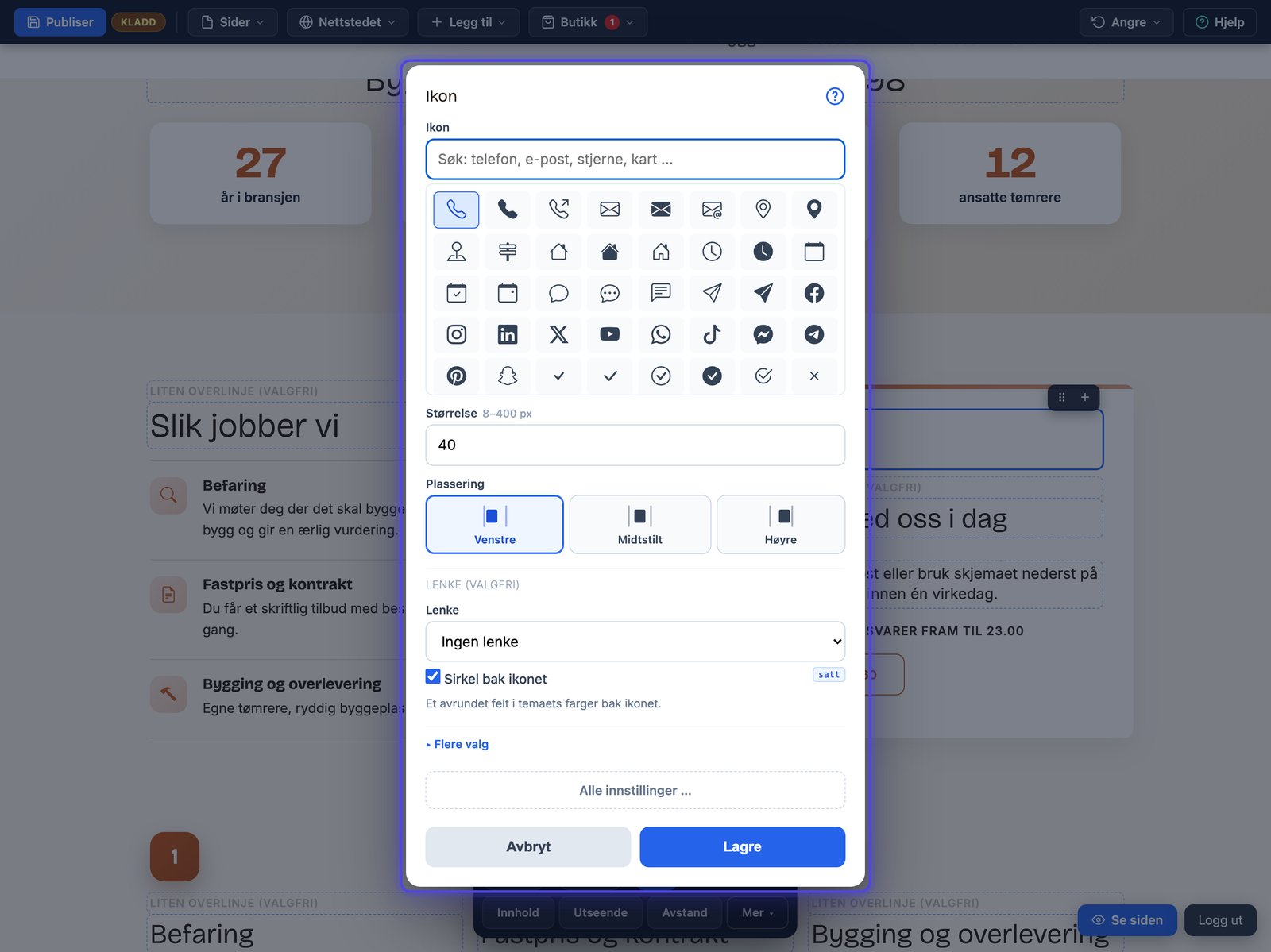
Innhold: søk på norsk, klikk ikonet, sett størrelse og plassering.
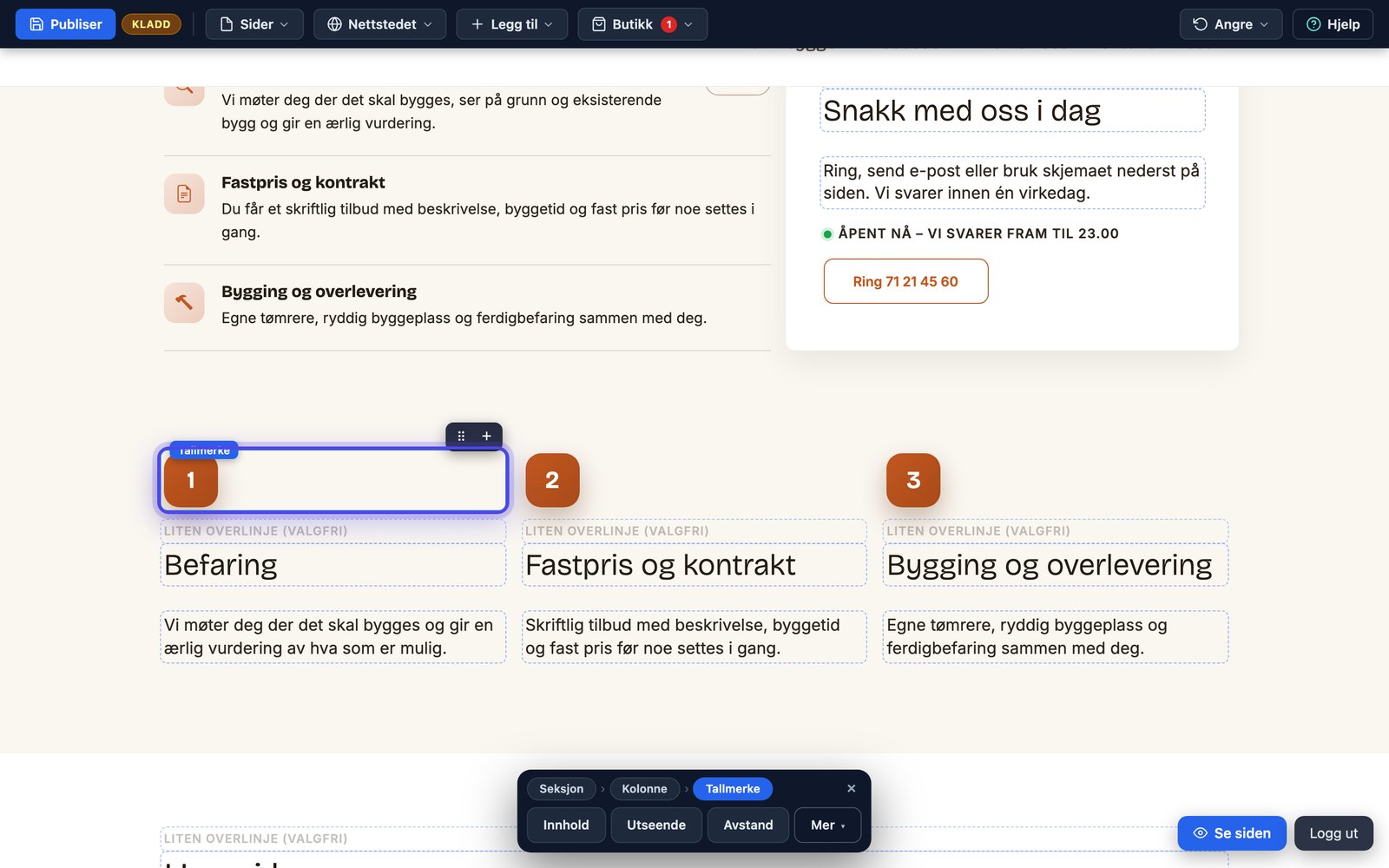
Tallmerkene i praksis: prosessen som 1-2-3 rett på siden.
Ikonet som peker riktig vei på mobil
En pil mot høyre mellom to kolonner peker feil når kolonnene stables under hverandre på mobil. Derfor kan ikonet ha et annet ikon på mobil, under Flere valg: arrow-right på PC, arrow-down på telefon. Ikonet følger tekstfargen som standard; egen farge finner du under Mer → Alle innstillinger.
Ikon: Innhold
| Innstilling | Hva den gjør | Standard |
|---|---|---|
| Ikon | Navn fra Bootstrap Icons, f.eks. telephone, envelope, star. | star |
| Innstilling | Hva den gjør | Standard |
|---|---|---|
| Eget ikon som bilde | Overstyrer ikonet over. SVG eller PNG, f.eks. /assets/sites/<slug>/ikon.svg. | – |
Ikon: Visning
| Innstilling | Hva den gjør | Standard |
|---|---|---|
| Størrelse | 40 8–400 px | |
| Plassering | Valg: Ikke satt, Venstre, Midtstilt, Høyre. | left |
| Innstilling | Hva den gjør | Standard |
|---|---|---|
| Vis ikonet i en farget brikke | Av | |
| Bredde på eget ikon | Tom = samme som «Størrelse». | – |
Ikon: Lenke og klikk
| Innstilling | Hva den gjør | Standard |
|---|---|---|
| Lenke ved klikk | – |
Ikon: På mobil
| Innstilling | Hva den gjør | Standard |
|---|---|---|
| Annet ikon på mobil | F.eks. arrow-down når arrow-right peker feil etter at kolonnene stables. | – |
Ikon: Avansert (Alle innstillinger)
| Innstilling | Hva den gjør | Standard |
|---|---|---|
| Egen farge | Tom = følger tekstfargen. | – |
Tallmerkene: prosesser med ansikt
Tall-merket er søsterelementet: en sirkel med et tall eller en kort tekst, laget for steg: «1 Befaring, 2 Tilbud, 3 Ferdig jobb». Dialogen har bare to felt, tallet og plasseringen, og det er poenget. Bruk dem når rekkefølgen betyr noe; da leser besøkende prosessen som en historie. Til alt annet er ikoner eller rene punktlister riktigere.
Tallmerke: Innhold
| Innstilling | Hva den gjør | Standard |
|---|---|---|
| Tall eller kort tekst | 1 |
Tallmerke: Visning
| Innstilling | Hva den gjør | Standard |
|---|---|---|
| Plassering | Valg: Ikke satt, Venstre, Midtstilt, Høyre. | left |
Færre ikoner, mer effekt
Ikoner virker som krydder: ett per infokort eller overskrift løfter; ett per setning drukner. Hold deg til samme strek-stil (biblioteket er ensartet, så det ordner seg selv) og samme størrelse i samme rad. Luft over og under ikonet styrer du under Avstand i kontekstlinja.
Sist oppdatert 9. september 2026