Først: logg inn i editoren med redigeringslenken du har fått fra oss – slik logger du inn (og der kan du få lenken tilsendt på nytt).
Klikk på knappen og velg Innhold: der bor teksten, lenken, utseendet og plasseringen, alt på første nivå. Lenken velger du i et nedtrekk med sidene dine, eller du skriver inn en ekstern adresse, et telefonnummer (starter samtalen på mobil), en e-post, eller et anker på samme side, som kontaktskjemaet. Nye knapper setter du inn med Mer → Nytt element etter, og velger «Knapp» i paletten.
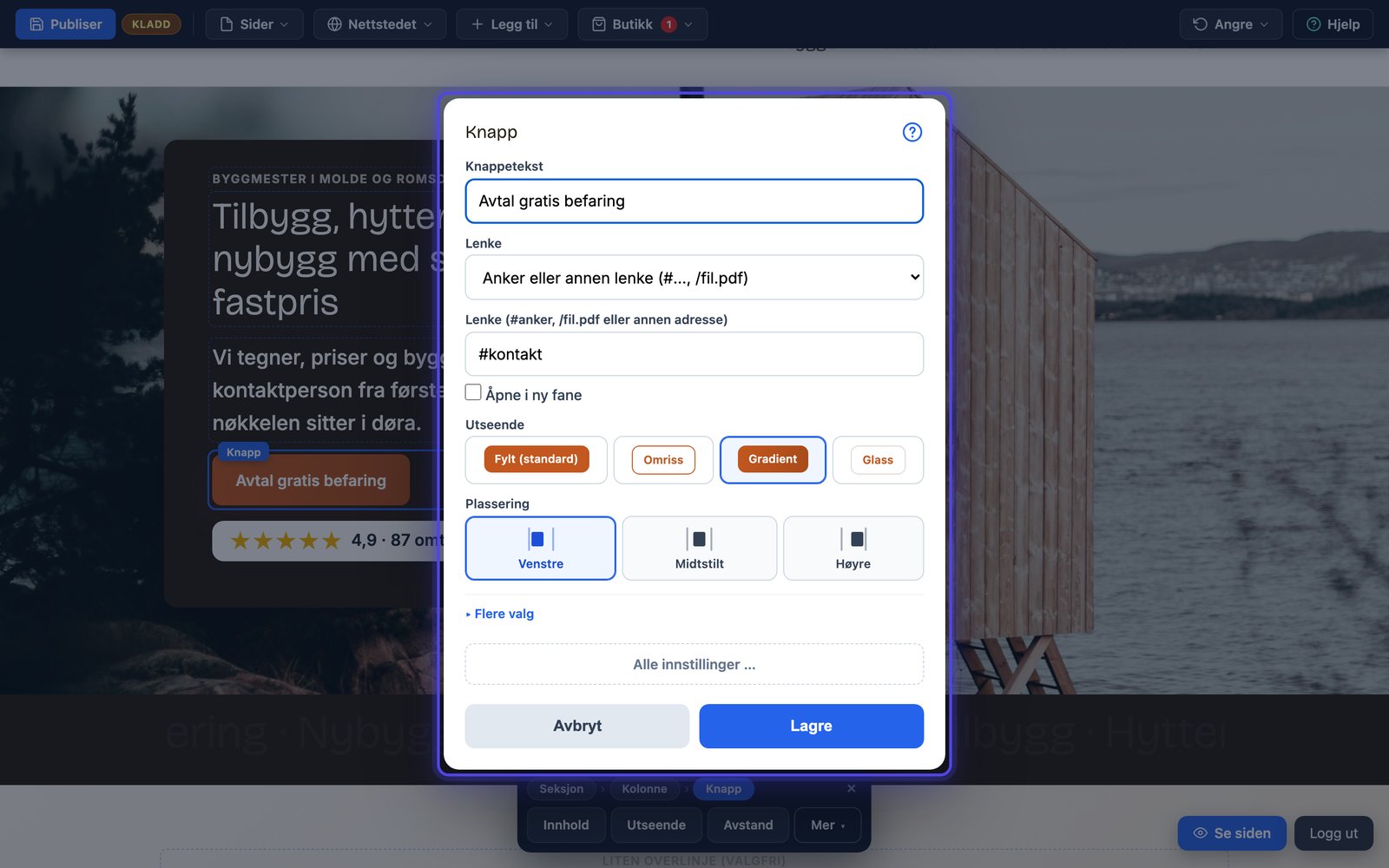
Innhold: tekst, lenke, utseende og plassering på ett sted.
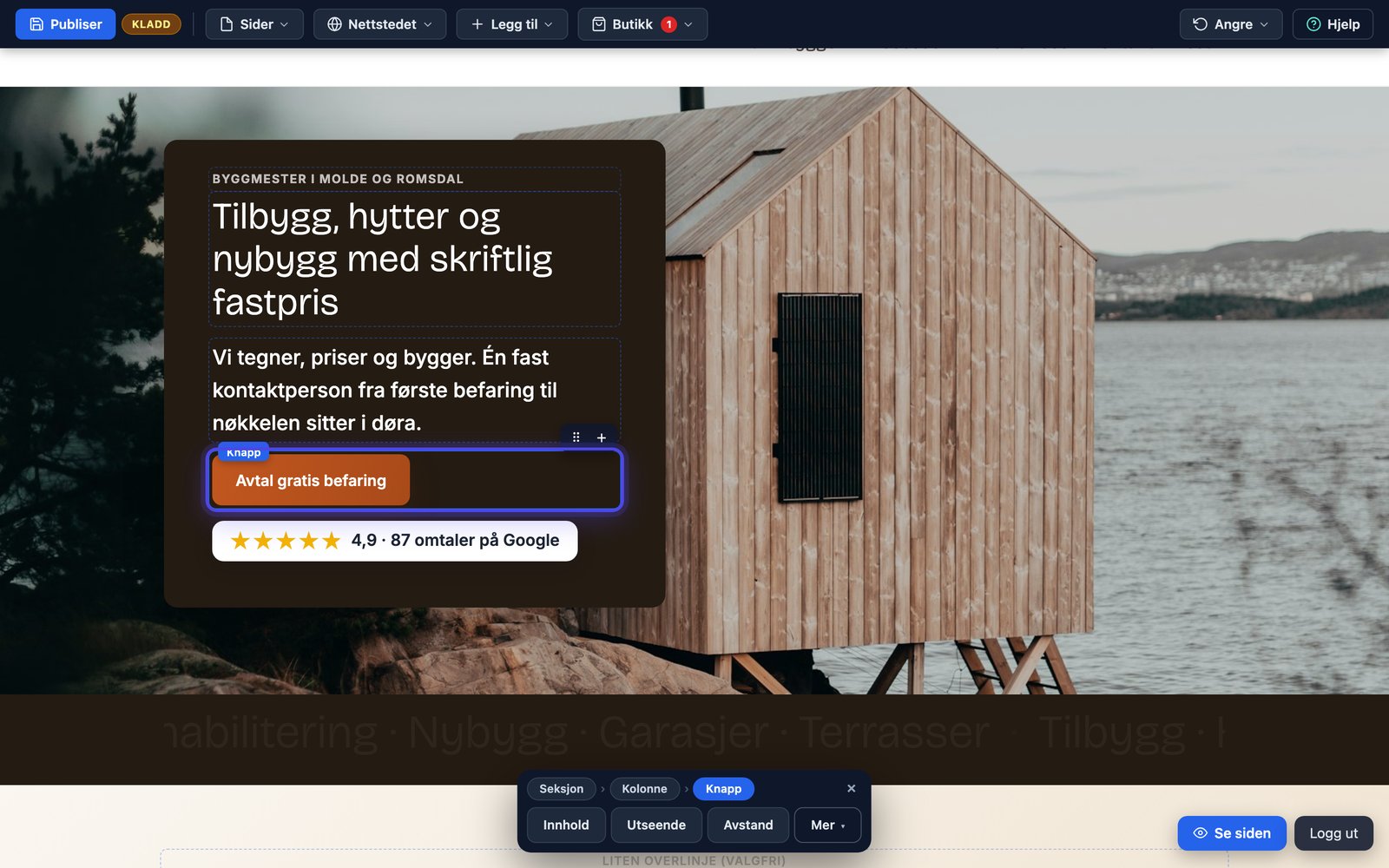
Resultatet: en tydelig handling i merkefargen. Verb først, under fire ord.
Utseendene, og når du bruker dem
Fylt (merkefargen) er hovedhandlingen, én per seksjon, maks. Omriss er for sekundærvalg ved siden av en fylt knapp: «Les mer», «Se alle». Gradient gir ekstra trykk til den aller viktigste knappen på siden. Glass (frostet) trives oppå bilder og mørke bakgrunner. Regelen: én tydelig hovedknapp per skjermbilde; tre like sterke knapper er tre ganger så lett å ignorere. Fargen følger temaets knappefarge, og egen farge for én enkelt knapp finner du under Mer → Alle innstillinger.
Innhold
| Innstilling | Hva den gjør | Standard |
|---|---|---|
| Knappetekst | – |
Lenke og klikk
| Innstilling | Hva den gjør | Standard |
|---|---|---|
| Lenke | Side, telefon (tel:), e-post (mailto:) eller nettadresse. | # |
| Åpne lenken i | Valg: Samme fane, Ny fane. | – |
Utseende
| Innstilling | Hva den gjør | Standard |
|---|---|---|
| Utseende | Valg: Fylt (standard), Fylt, Omriss, Gradient, Glass, På linje (eldre). | – |
| Plassering | Valg: Ikke satt, Venstre, Midtstilt, Høyre. | – |
| Innstilling | Hva den gjør | Standard |
|---|---|---|
| Stå på samme linje som knappen ved siden av | Midtstiller hele kolonnen – ikke bruk sammen med venstrestilt tekst. | Av |
Avansert (Alle innstillinger)
| Innstilling | Hva den gjør | Standard |
|---|---|---|
| Egen bakgrunnsfarge | Overstyrer temaets knappefarge for denne knappen. | – |
| Egen tekstfarge | – |
To knapper side om side
Vil du ha «Avtal befaring» og «Se prisene» på samme linje, legger du to knapper etter hverandre i samme kolonne og huker av «Stå på samme linje som knappen ved siden av» under Flere valg på begge. Da midtstilles hele kolonnen, så bruk det i seksjoner med midtstilt tekst, ikke ved venstrestilt brødtekst.
Knappetekster som virker
Skriv handlingen, ikke kategorien: «Avtal gratis befaring» slår «Kontakt», «Se prisene» slår «Priser». Start med verb, hold det under fire ord, og la teksten love det som skjer når man trykker. Lenker i løpende tekst tar seg av resten av navigasjonen. Luft rundt knappen styrer du under Avstand i kontekstlinja.
Sist oppdatert 9. september 2026