Først: logg inn i editoren med redigeringslenken du har fått fra oss – slik logger du inn (og der kan du få lenken tilsendt på nytt).
Oversikten bor i Nettstedet → Domener og brukere. Øverst ser du alle adressene siden svarer på: forhåndsvisningsadressen (den du fikk med forslaget; den fungerer alltid) og eventuelle egne domener, der ett er merket primær. Det er adressen Google og besøkende sendes til. Hver rad har en «Innstillinger»-knapp og en slett-knapp som ber om bekreftelse.
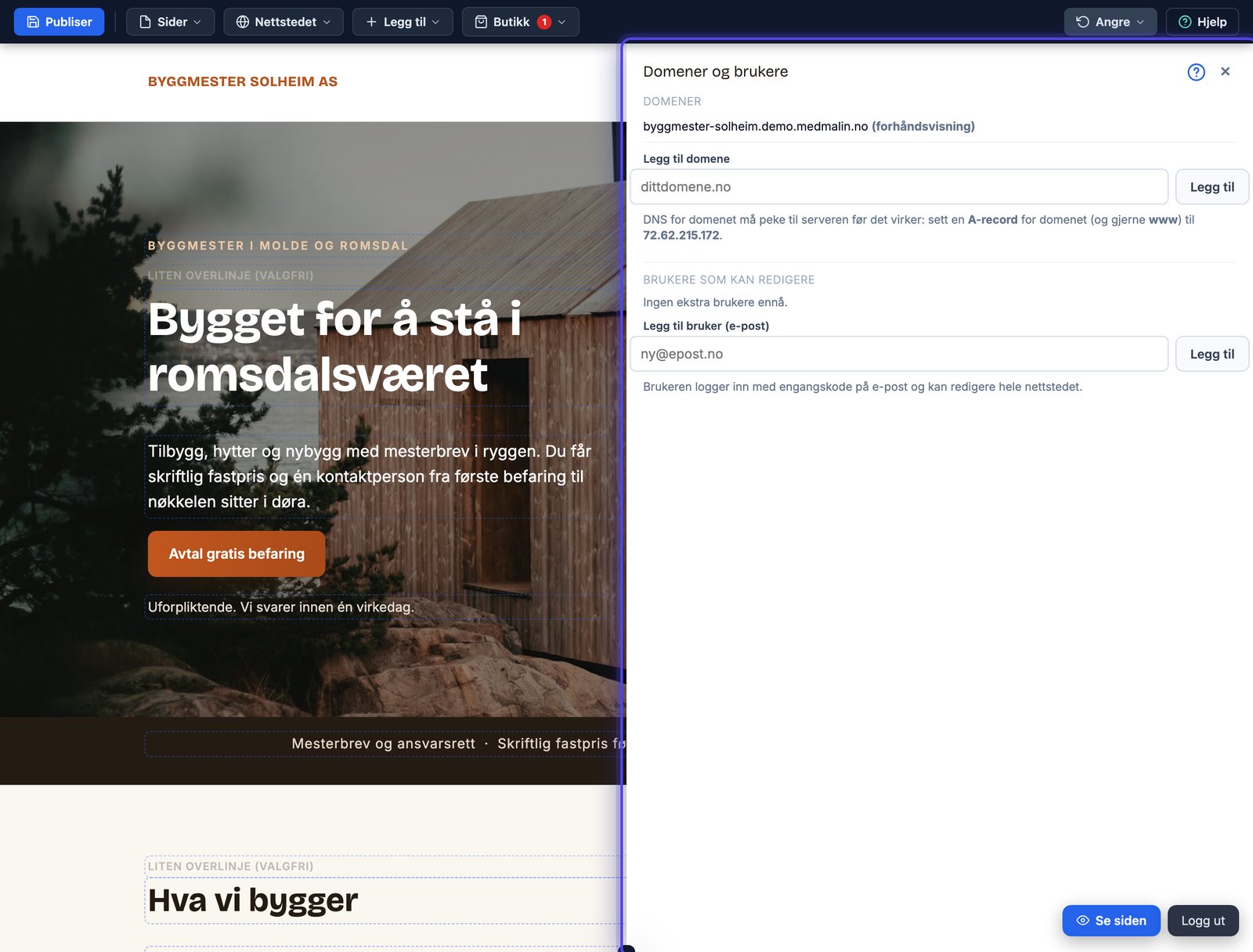
Her legger du domenet inn. Linjen under feltet gjentar adressen du skal peke til.
Slik kobler du et eget domene
Eier du domenet fra før, gjør du hele koblingen selv på et par minutter. Det skjer to steder: du legger domenet inn her, og du peker det hit hos den du kjøpte det av.
1. Legg domenet inn
Gå til Nettstedet → Domener og brukere, skriv domenet i feltet «Legg til domene» og trykk Legg til. Raden dukker opp med en gang, men står uvirksom til steg 2 er gjort. Det er helt normalt.
2. Pek domenet hit
Logg inn hos den du kjøpte domenet av. Domeneshop, GoDaddy, Namecheap og de andre kaller denne siden gjerne DNS, pekere eller DNS-innstillinger. Legg inn to oppføringer:
- Type A, navn @ (som betyr domenet selv), verdi 72.62.215.172
- Type A, navn www, verdi 72.62.215.172
Finnes det A-oppføringer der fra før som peker et annet sted, endrer du dem i stedet for å legge til nye. Står det TTL, kan du la den stå som den er.
3. Vent litt, så er den live
Endringen slår som regel gjennom i løpet av noen minutter, men den kan bruke opptil et døgn. Du trenger ikke gjøre noe mer: sikkerhetssertifikatet (hengelåsen i nettleseren) ordner seg automatisk så snart pekingen er på plass.
4. Gjør den til hovedadressen
Når domenet svarer, trykker du Innstillinger på raden og setter domenet som primær. Da sendes både besøkende og Google dit, og de andre adressene videresender automatisk.
Bytter du fra en annen leverandør, beholder sidene adressene sine, så Google-plasseringene blir med over.
Ett hoveddomene, med vilje
Selv om siden kan svare på flere adresser, skal én være primær: alle andre videresender dit. Det samler Google-kraften på ett sted i stedet for å spre den, en usynlig, men viktig del av synligheten på Google. Nederst i samme dialog legger du til flere som kan redigere.
Sist oppdatert 9. september 2026