Først: logg inn i editoren med redigeringslenken du har fått fra oss – slik logger du inn (og der kan du få lenken tilsendt på nytt).
Kartet er et eget element: Mer → Nytt element, og «Kart» i paletten. Innhold-dialogen har tre ting på første nivå: adressen, zoomnivået som en glidebryter med forklaring (12 er by, 15 nabolag, 17 gate) og høyden på kartet som knappene Lav, Middels, Høy eller Egendefinert. Skriv adressen slik Google finner den, så stiller kartet seg dit selv, og kundene kan zoome, dra og åpne veibeskrivelse med ett trykk. Ingen kartkontoer eller koder å ordne.
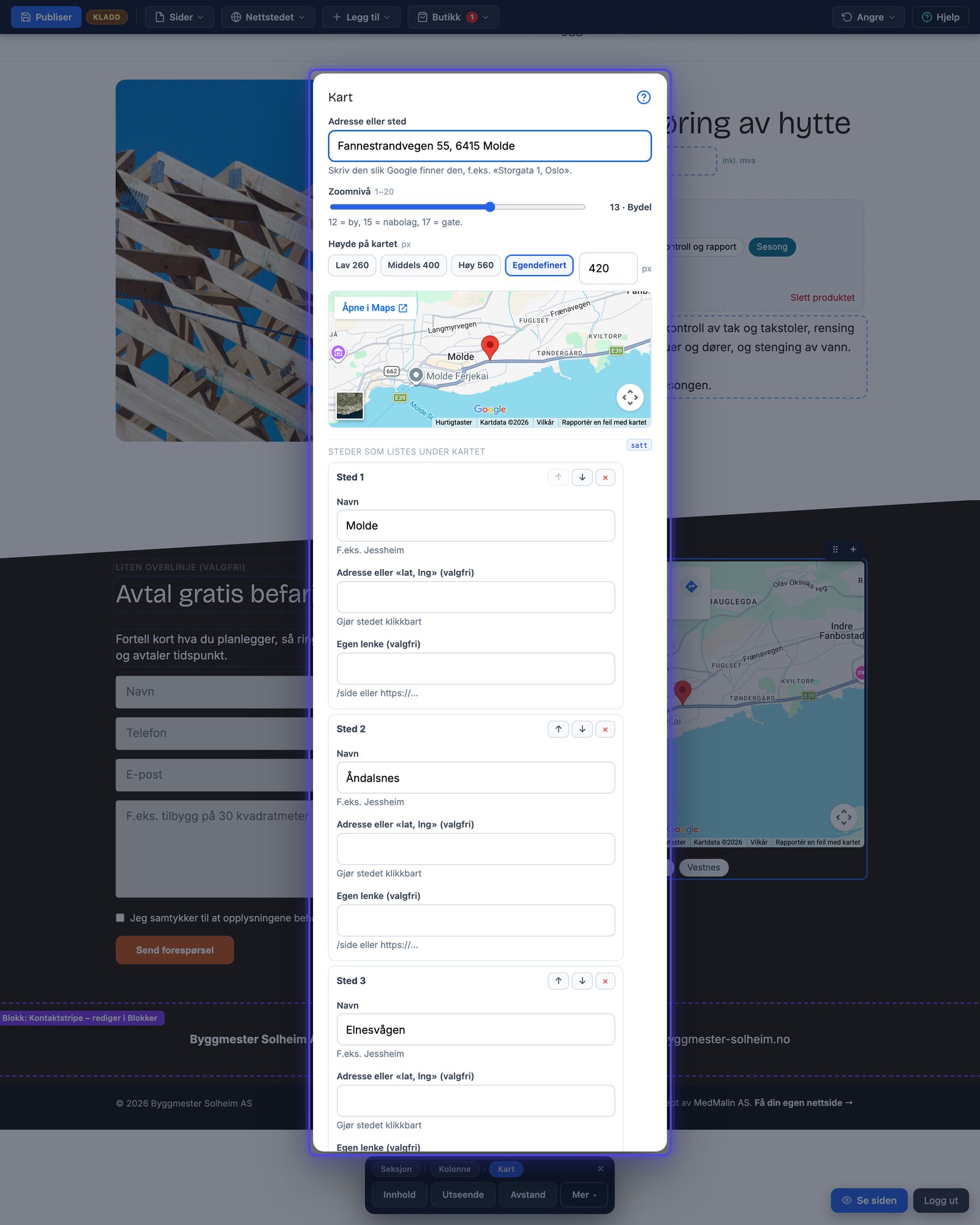
Innhold: én adresse, zoom og høyde. Kartet gjør resten.
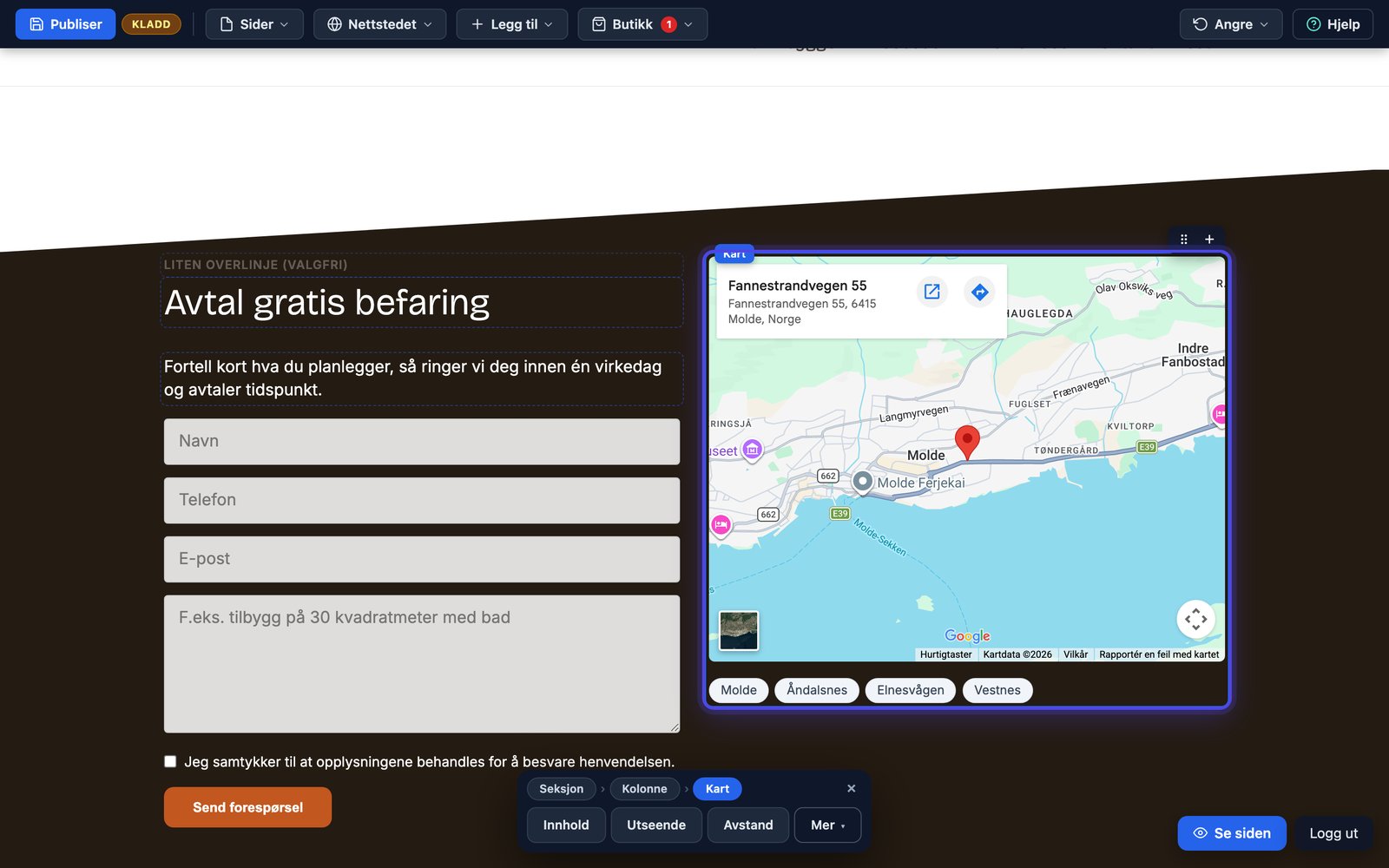
Resultatet: interaktivt kart med nålen på plass, veibeskrivelse med ett trykk.
Flere steder og dekningsområde
Under Flere valg ligger to grep for dere som dekker mer enn én adresse. Steder under kartet er en liste over byer eller avdelinger dere betjener; hvert sted kan ha egen adresse som åpner Google Maps. Dekningssoner tegner ringer rundt adressen, for eksempel «vi kjører ut innen 30 km», og gjør det tydelig hvem som kan ringe. Mobile håndverkere bruker gjerne begge deler i stedet for én nål.
Innhold
| Innstilling | Hva den gjør | Standard |
|---|---|---|
| Adresse eller sted | Skriv den slik Google finner den, f.eks. «Storgata 1, Oslo». | – |
| Innstilling | Hva den gjør | Standard |
|---|---|---|
| Steder som listes under kartet | Maks 12. Tekst («Jessheim») eller objekt med navn, adresse (lenker til Google Maps) og/eller egen lenke. | – |
| Dekningssoner (ringer rundt adressen) | Maks 8. Største tegnes underst. | – |
Visning
| Innstilling | Hva den gjør | Standard |
|---|---|---|
| Zoomnivå | 12 = by, 15 = nabolag, 17 = gate. | 12 1–20 |
| Høyde på kartet | 400 px |
Avansert (Alle innstillinger)
| Innstilling | Hva den gjør | Standard |
|---|---|---|
| Én dekningssone (eldre) | Brukes bare når «Dekningssoner» er tom. | – |
| Breddegrad | Brukes bare når adresse er tom. | – |
| Lengdegrad | – |
Kartets naturlige hjem
Nederst på siden, i kontaktseksjonen, ved siden av skjemaet og åpningstidene (som gjerne står som infokort). Besøker folk dere fysisk, kan kartet også fortjene en egen «Finn oss»-side med parkeringsinfo og inngangsbeskrivelse. Skal det vises på alle sider, legg det i bunnen. Hjørner og bakgrunn rundt kartet setter du under Utseende i kontekstlinja.
Synlighet på Google Maps er sitt eget løp
Kartet på siden viser hvor dere er, men at bedriften dukker opp når folk søker i Google Maps, styres av Google Business-profilen deres. De to hører sammen: les slik får du nettsiden på Google for hele bildet.
Sist oppdatert 9. september 2026