Først: logg inn i editoren med redigeringslenken du har fått fra oss – slik logger du inn (og der kan du få lenken tilsendt på nytt).
Begge dialogene bor under Nettstedet i topplinja, i gruppen Utseende. Farger viser fire rader på første nivå: merkefarge, tekst, overskrift og knapp. Hver rad har tre tilstander: Automatisk (systemet velger), en av palettfargene (de små rutene), eller Egen med fargekode. Merkefargen er den viktige: pynt, striper og ikonbrikker utledes automatisk fra den, så paletten alltid harmonerer. Du slipper å være fargedesigner.
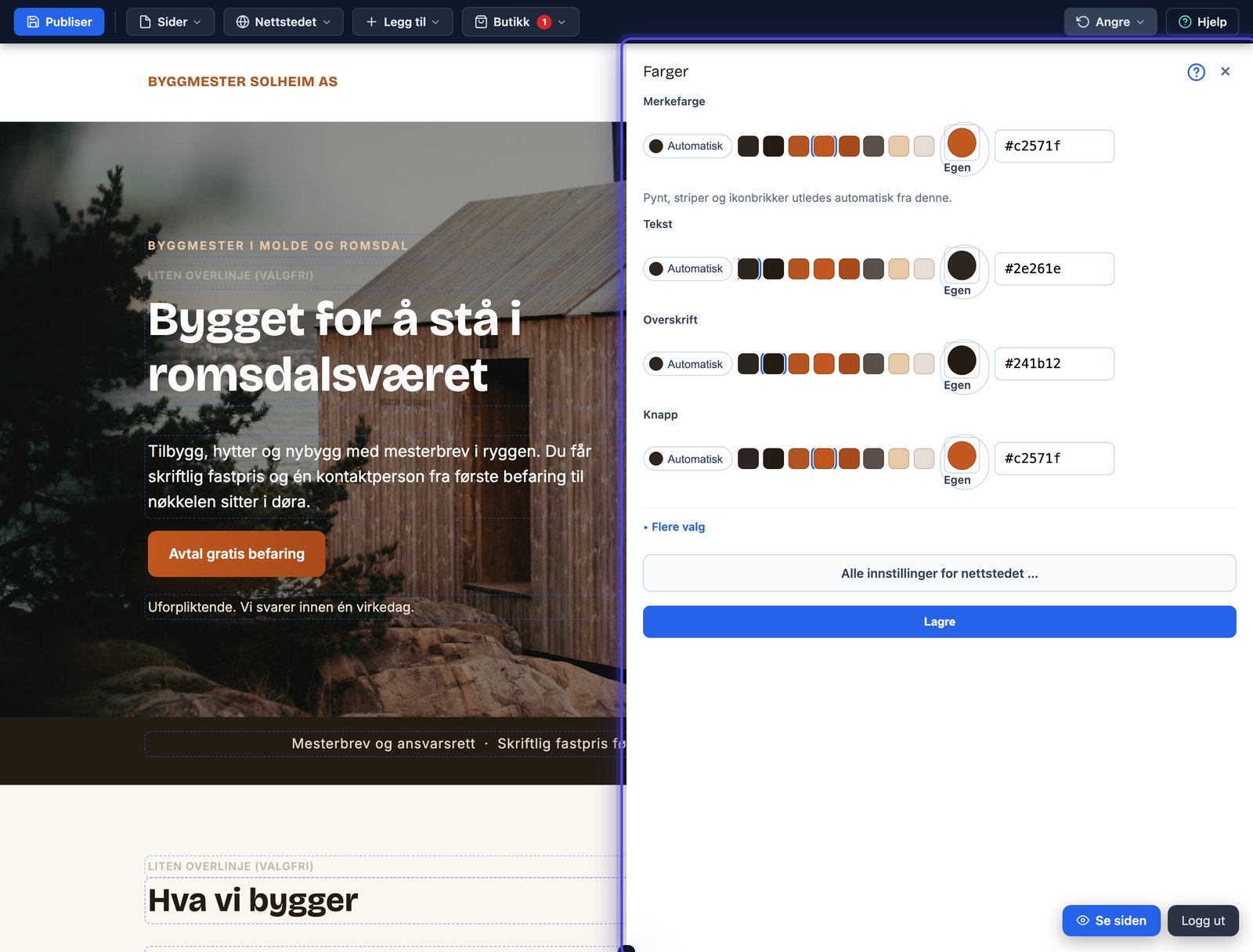
Én merkefarge, resten følger. Tekst, overskrift og knapp står på Automatisk til du velger noe annet.
Når Automatisk ikke holder
La tekst og overskrift stå på Automatisk så lenge du kan; det gir sikker kontrast. Sett knappen til noe eget bare når merkefargen er for lys til å bære hvit tekst. Trenger du styring over menylinjen, lenkefargen eller fargene i bunnen, ligger de under Flere valg nederst i dialogen, og alt som er satt der trekkes fram på første nivå neste gang du åpner den. Knappen «Alle innstillinger for nettstedet» gir de tekniske feltene for gradienter og skyggefarger, som de færreste trenger å røre.
Innstillingene under Farger
| Innstilling | Hva den gjør | Standard |
|---|---|---|
| Aksentfarge | Pynt (orber, gradienttekst, kort-topp) avledes automatisk fra denne. Tom = knappefargen. | – |
| Knappefarge | Tom = lenkefargen. | – |
| Overskriftsfarge | Tom = tekstfargen. | – |
| Lenkefarge (merkefarge) | Også reservefarge for knapper, aksent og menytekst ved pekeren over. | – |
| Menylinjens farge | #ffffff | |
| Menytekstens farge | #333333 | |
| Tekstfarge | #2a2a2a |
| Innstilling | Hva den gjør | Standard |
|---|---|---|
| Sidebakgrunn | Bak alle seksjoner som ikke har egen bakgrunn. Tom = hvit. Mørk bakgrunn krever lys tekstfarge. | – |
| Knappefarge ved pekeren over | Tom = samme som knappefargen. | – |
| Tekstfarge på knapper | #ffffff | |
| Farge på rammeknapper | Tekst og ramme på knapper uten fyll. Tom = knappefargen. | – |
| Bakgrunnsfarge i bunnen | Tom = standard mørk bunn. | – |
| Bakgrunnsbilde i bunnen | Dekker bunnen som et seksjonsbilde. Bakgrunnsfargen ligger under og lyser gjennom. | – |
| Tekstfarge i bunnen | #f5f5f2 | |
| Farge på aktiv side i menyen | Tom = fargen ved pekeren over. | – |
| Menytekst ved pekeren over / aktiv | Tom = lenkefargen. | – |
| Innstilling | Hva den gjør | Standard |
|---|---|---|
| Aksentfarge 2 (mørkere) | Avledes automatisk fra aksentfargen når tom. | – |
| Aksentfarge 3 (lysere) | Avledes automatisk fra aksentfargen når tom. | – |
| Skyggefarge som RGB-tall | Tre tall «r,g,b» til skygger. Avledes automatisk når tom. | – |
| Bakgrunn på ikon-brikker | CSS-gradient, f.eks. linear-gradient(135deg,#hex,#hex). Avledes automatisk når tom. | – |
| Hvor sterkt bildet i bunnen vises | 0–1 (0,12 = svakt mønster). Tom = 1, altså bildet i full styrke. | 1 |
| Plassering av bildet i bunnen | F.eks. «center», «right bottom» eller «50% 20%». | center |
| Gradient på pyntestriper | CSS-gradient. Avledes automatisk fra aksentfargen når tom. | – |
| Gradient på gradienttekst | CSS-gradient. Avledes automatisk fra aksentfargen når tom. | – |
| Strek under menylinjen | #eeeeee | |
| Orbfarge 1 | Pynte-orber i seksjoner. Avledes automatisk når tom. | – |
| Orbfarge 2 | Avledes automatisk når tom. | – |
| Orbfarge 3 | Avledes automatisk når tom. | – |
Skrift og former: to skrifter, ett uttrykk
I Skrift og former velger du overskriftsfont og brødtekstfont fra nedtrekkslister, og dialogen viser en prøve av hver rett under valget. Brødtekst-størrelsen er ankeret: overskriftene skaleres fra den. Byttet gjelder hele nettstedet med én gang, og det er derfor det ser gjennomført ut. Vil du unntaksvis gi én enkelt tekst en annen skrift, gjøres det per tekst.
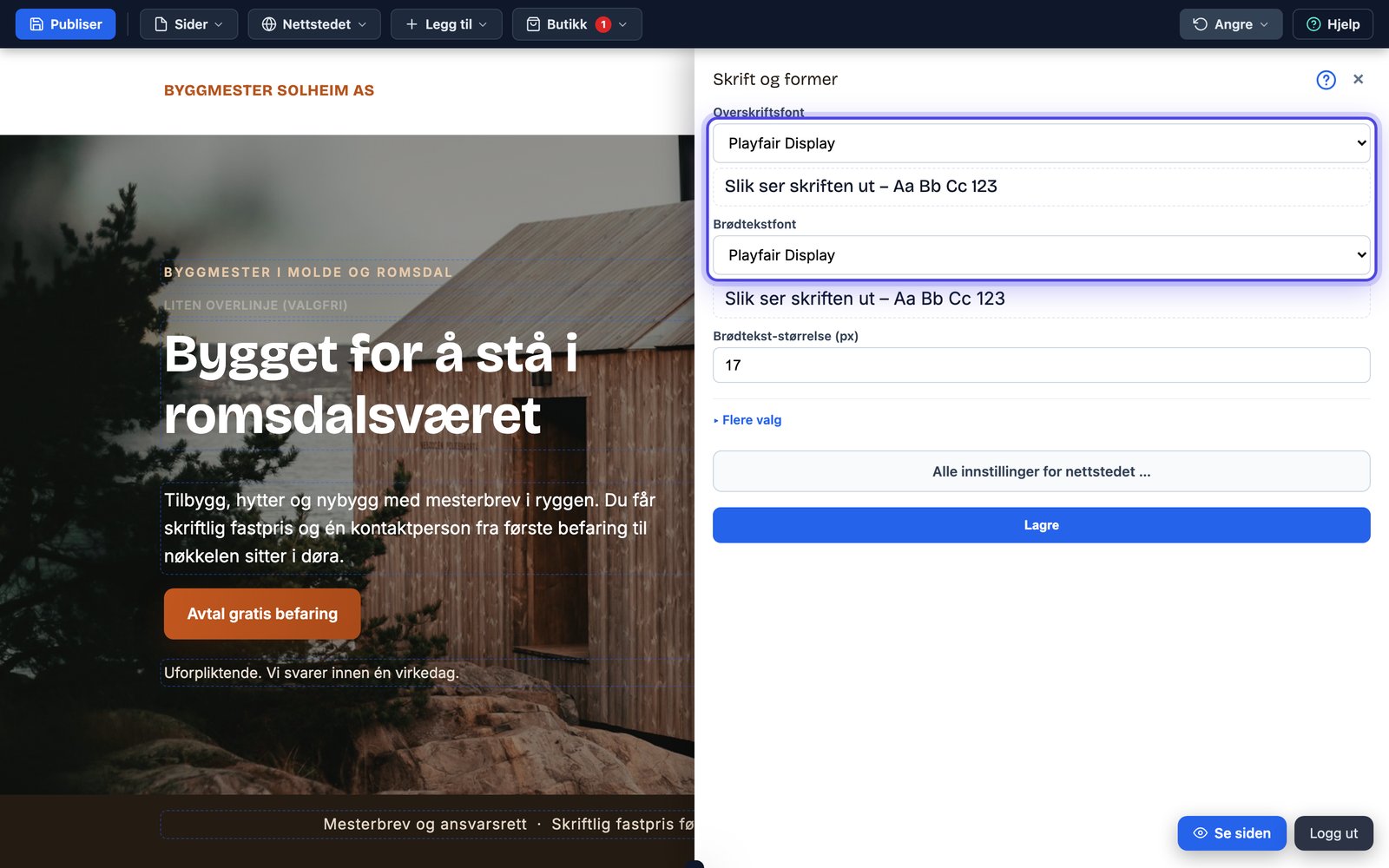
Skrift og former: to fonter med prøvetekst, og størrelsen alt skaleres fra.
Innstillingene under Skrift
| Innstilling | Hva den gjør | Standard |
|---|---|---|
| Skriftstørrelse på brødtekst | Overskriftene skaleres fra denne. | 16 px |
| Brødtekstfont | Navn på en Google-font, f.eks. Open Sans. | Open Sans |
| Overskriftsfont | Navn på en Google-font, f.eks. Playfair Display. | Playfair Display |
| Innstilling | Hva den gjør | Standard |
|---|---|---|
| Tykkelse på overskrifter | 100–900. 300 lett og elegant, 700 fet. | 300 |
| Menyfont | Navn på en Google-font. Tom = brødtekstfonten. | – |
| Menytekstens størrelse | 18 px |
| Innstilling | Hva den gjør | Standard |
|---|---|---|
| Variable akser for brødtekstfonten | Akse => verdi, f.eks. {"wdth": 125}. Kun for variable Google-fonter; én ugyldig akse fjerner alle fonter. | – |
| Tykkelse på brødtekst | 300 lett, 400 normal, 500 halvfet. | 400 |
| Variable akser for overskriftsfonten | Akse => verdi, f.eks. {"wdth": 125}. Kun for variable Google-fonter; én ugyldig akse fjerner alle fonter. | – |
| Størrelsestrinn mellom overskriftene | Hver overskrift er så mange ganger større enn den under. 1,15 rolig, 1,25 dramatisk. | 1.2 |
| Bokstavavstand i brødtekst | Tall tolkes som px. 0 = normal. | 0 px |
| Variable akser for menyfonten | Akse => verdi, f.eks. {"wdth": 125}. Kun for variable Google-fonter. | – |
| Font for småtekst (kickers, koder) | Tredje fontrolle. Navn på en Google-font. | – |
| Variable akser for småtekstfonten | Akse => verdi. Kun for variable Google-fonter. | – |
| Bokstavavstand i småtekst | Med enhet em, f.eks. 0.08em. | 0.08em em |
| Tykkelse på småtekst | 100–800. | 500 |
| Store bokstaver i tekstlogoen | Gjelder når navnet vises som tekst i stedet for logo. Valg: Store bokstaver, Som skrevet. | – |
Under Flere valg i samme dialog bor formene: avrunding av knapper og kort, luft mellom seksjonene og tykkelsen på store overskrifter. Det er få felt, men de setter rytmen for hele siden; én luftig innstilling her slår hundre justeringer per seksjon.
Formene under Flere valg
| Innstilling | Hva den gjør | Standard |
|---|---|---|
| Knappeform (hjørneradius) | Med enhet, f.eks. 8px. 999px gir pilleform. | 4px px |
| Luft mellom seksjonene | Gjelder hele nettstedet; luft satt på enkeltseksjoner vinner. Valg: Standard, Tett (40 px), Normal (72 px), Luftig (104 px), Ekstra luftig (148 px). | – |
| Innstilling | Hva den gjør | Standard |
|---|---|---|
| Hjørneavrunding på kort | 26 px |
| Innstilling | Hva den gjør | Standard |
|---|---|---|
| Knappehøyde | Tom = automatisk. | – |
| Minste knappebredde | Tom = automatisk. | – |
| Hjørner på galleri (feilplassert) | Brukes ikke av temaet – hjørner settes per galleri-modul. | – |
| Klassenavn for rammeknapper | Knapper med denne klassen får rammefargen. Kun til migrerte sider. | – |
Råd for fargevalget
Ta utgangspunkt i logoen: merkefargen bør enten matche den eller bevisst komplementere den. Mørke, mettede farger gir soliditet (håndverk, jus, økonomi); lysere og varmere gir nærhet (velvære, mat, barn). Test alltid med «Se siden» etter bytte: fargen skal fungere på knappene, ikke bare i paletten. Farge på enkeltavsnitt styres for seg, og der møter du samme velger med Følger temaet, palett og Egen.
Sist oppdatert 9. september 2026