Først: logg inn i editoren med redigeringslenken du har fått fra oss – slik logger du inn (og der kan du få lenken tilsendt på nytt).
Det finnes to nivåer, og det lønner seg å vite hvilket du står på. Enkeltord endrer du med verktøylinja som dukker opp over markert tekst: Størrelse-nedtrekket og fargevelgeren (A-en med fargeruten), pluss «Fjern tekstfarge» som tar deg tilbake til sidens standard. Hele tekstboksen endrer du i Innhold-dialogen fra kontekstlinja nederst: der ligger Størrelse (Liten, Normal, Stor) og Farge for hele teksten.
Marker teksten
Klikk i teksten og dra over ordene som skal endres. Fargen og størrelsen fra verktøylinja treffer bare det du har markert.
Velg farge eller størrelse i verktøylinja
Verktøylinja over teksten har begge: størrelse-nedtrekket og fargevelgeren.
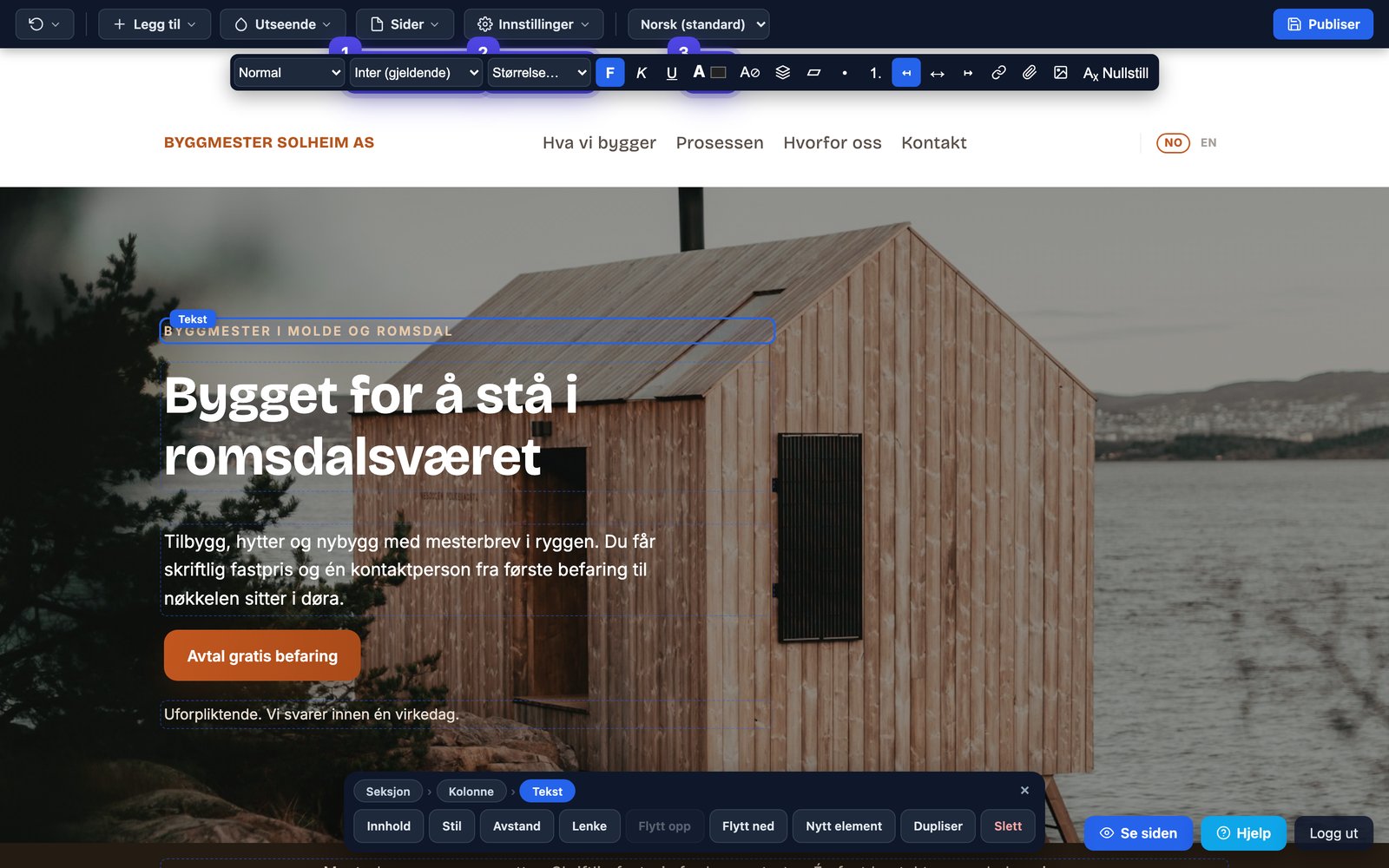
1: Skrifttype · 2: Størrelse · 3: Farge. Marker tekst først.
Publiser, eller nullstill
Trykk Publiser øverst til venstre når det sitter. Ble det rotete, markerer du teksten og trykker «Nullstill» i verktøylinja, så arver den sidens stil igjen.
Hele boksen: Innhold-dialogen
Skal et helt avsnitt være mindre, eller en hel overskrift ha merkefargen, klikker du på teksten og velger Innhold i kontekstlinja. Fargefeltet der har de tre tilstandene du finner overalt i editoren: «Følger temaet», en palettfarge eller Egen; se farger i dialogene. Under Flere valg finner du bredde. Fordelen framfor å markere alt og bruke verktøylinja: valget følger boksen, også når du skriver ny tekst i den senere.
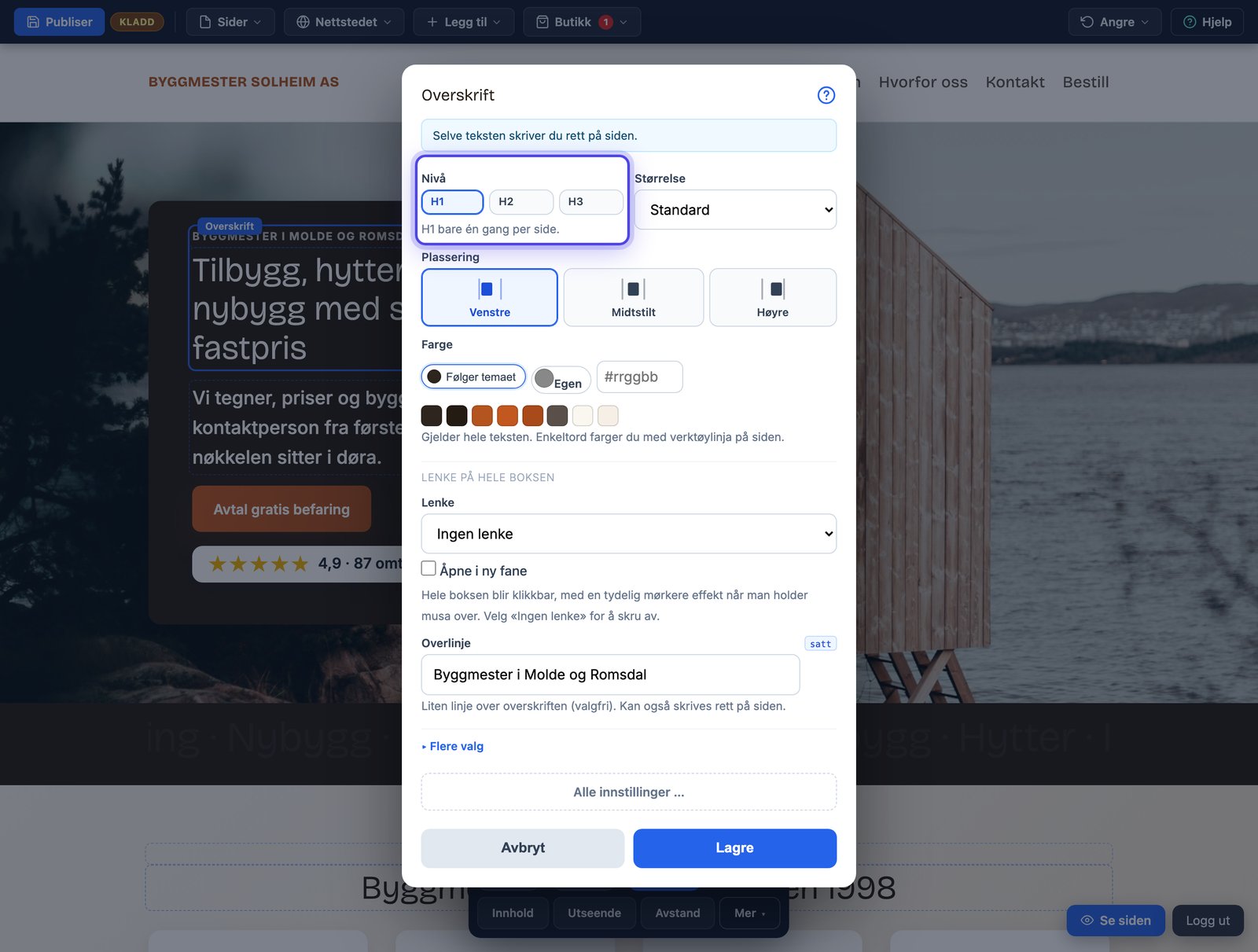
Innhold på en overskrift: størrelse og farge for hele teksten, med Følger temaet som standard.
Overskrift: innstillingene under Innhold
| Innstilling | Hva den gjør | Standard |
|---|---|---|
| Nivå | H1 bare én gang per side. Valg: H1, H2, H3. | H2 |
| Størrelse | Valg: Standard, Liten 20 px, Middels 28 px, Stor 40 px, Større 56 px, Svær 76 px. | Standard |
| Farge | Gjelder hele teksten. Enkeltord farger du med verktøylinja på siden. Valg: Følger temaet, Palettfarge, Egen. | Følger temaet |
| Overskrift | – | |
| Liten overlinje over overskriften | F.eks. «REPARASJON · KAROSSERI». Vises utenfor selve overskriften. | – |
Overskrift: innstillingene under Utseende
| Innstilling | Hva den gjør | Standard |
|---|---|---|
| Justering | Valg: Ikke satt, Venstre, Midtstilt, Høyre. | – |
| Innstilling | Hva den gjør | Standard |
|---|---|---|
| Bredde | Prosent av kolonnen; full bredde på mobil. | 100 % |
Tekst: innstillingene under Utseende
| Innstilling | Hva den gjør | Standard |
|---|---|---|
| Justering | Valg: Ikke satt, Venstre, Midtstilt, Høyre. | – |
| Innstilling | Hva den gjør | Standard |
|---|---|---|
| Bredde | Prosent av kolonnen; full bredde på mobil. | 100 % |
Prinsippene som holder det pent
Standardfargen er standard av en grunn. Sidens tekstfarge er valgt for lesbarhet mot bakgrunnene. Hver gang du overstyrer, tar du ansvar for kontrasten selv. Grå tekst på lys bakgrunn ser lekkert ut, men kundene over 45 sliter.
Én fremhevingsfarge holder. Vil du fremheve, bruk sidens egen aksentfarge (den ligger klar i paletten), ikke en ny. To farger i en tekst er et signal; fem er støy.
Størrelse er hierarki, ikke volum. Overskriftene har allerede riktige størrelser. Skru heller sjelden på brødtekstens størrelse, og aldri for å «rope». Vil du ha oppmerksomhet, gjør som proffene: pille-etikett eller gradient på ett nøkkelord.
Nettstedets farger vs. tekstens
Endrer du farge på én tekst, gjelder det bare den. Vil du endre fargene på hele siden, knapper, lenker, aksenter, gjøres det ett sted: Nettstedet → Farger i topplinja; se nettstedets farger og skrifter. Da henger alt sammen fortsatt, og alle tekster som «følger temaet» oppdateres av seg selv.
Sist oppdatert 9. september 2026