Først: logg inn i editoren med redigeringslenken du har fått fra oss – slik logger du inn (og der kan du få lenken tilsendt på nytt).
Det viktigste først: du trenger nesten aldri å bytte skrift på enkelttekster. Nettsiden din har en gjennomtenkt skriftprofil, overskriftsskrift og brødtekstskrift som er valgt for å passe sammen, og hver ny tekst arver den automatisk. Vil du bytte utseende på hele nettstedet, gjør du det ett sted: Nettstedet → Skrift og former i topplinja.
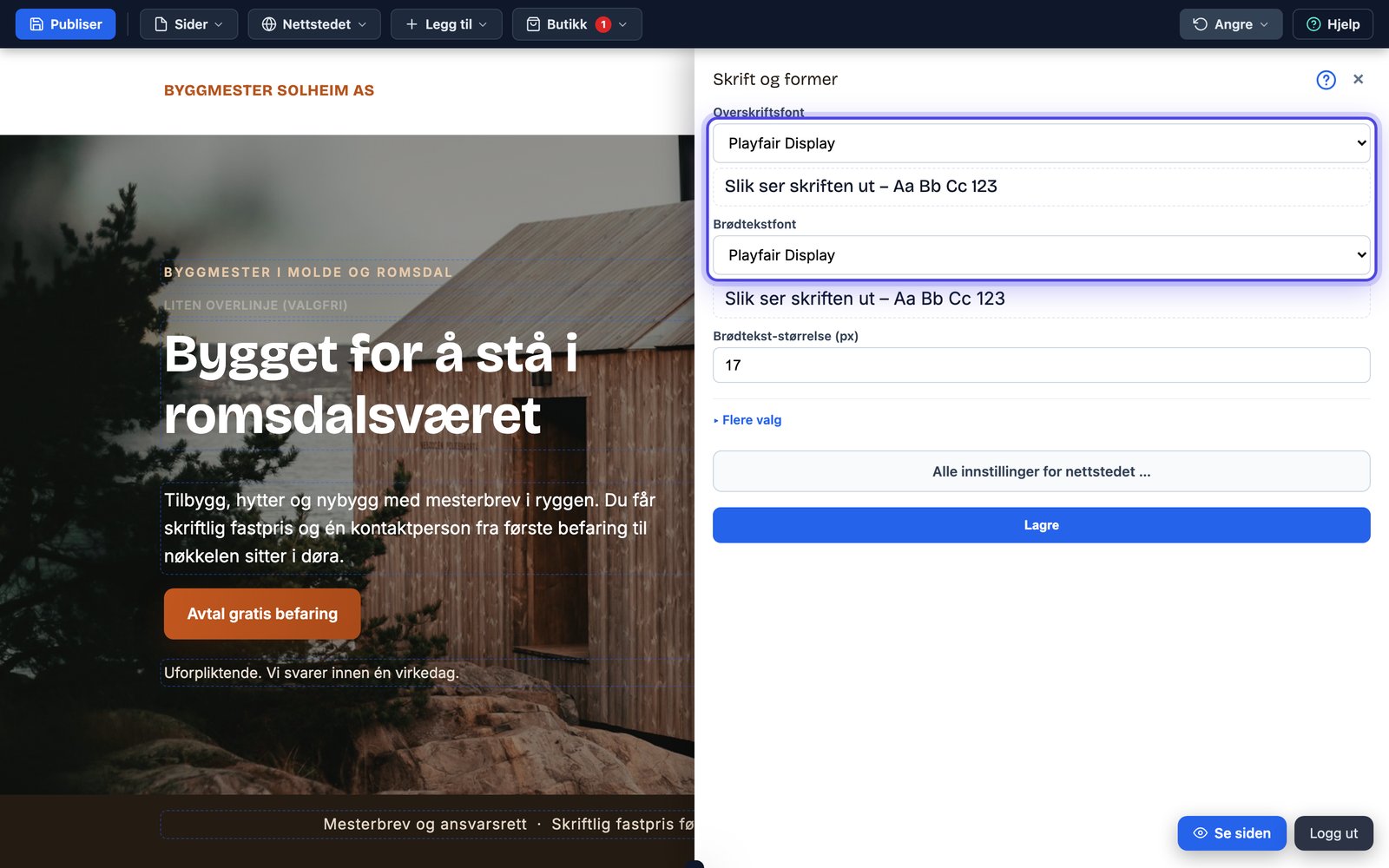
Skrift og former: to fonter og én størrelse styrer hele nettstedet. Prøvelinja viser hvordan valget ser ut.
Hele nettstedet: Skrift og former
Dialogen viser tre ting først: Overskriftsfont, Brødtekstfont og Brødtekst-størrelse. Under hvert nedtrekk står en prøvelinje i den valgte skriften, så du ser resultatet før du lagrer. «Flere valg» gir tykkelse på overskrifter og egen menyfont; «Alle innstillinger for nettstedet» gir alt ned til bokstavavstand. Trykk Lagre, og deretter Publiser øverst til venstre. Hele nettstedet bytter, alle sider, med ett grep. Mer om dialogen i nettstedets farger og skrifter.
Én tekst som skal skille seg ut
Marker teksten
Et sitat, en signatur, et slagord: dra over ordene som skal ha egen skrift.
Åpne Skrifttype-nedtrekket
Det står «Skrift…» i verktøylinja over teksten. Velg skriften du vil ha; nedtrekket viser hver skrift i sin egen stil. Valget treffer bare det markerte, resten av siden beholder profilen.
Publiser
Og for å angre senere: marker teksten og trykk «Nullstill» helt til høyre i verktøylinja.
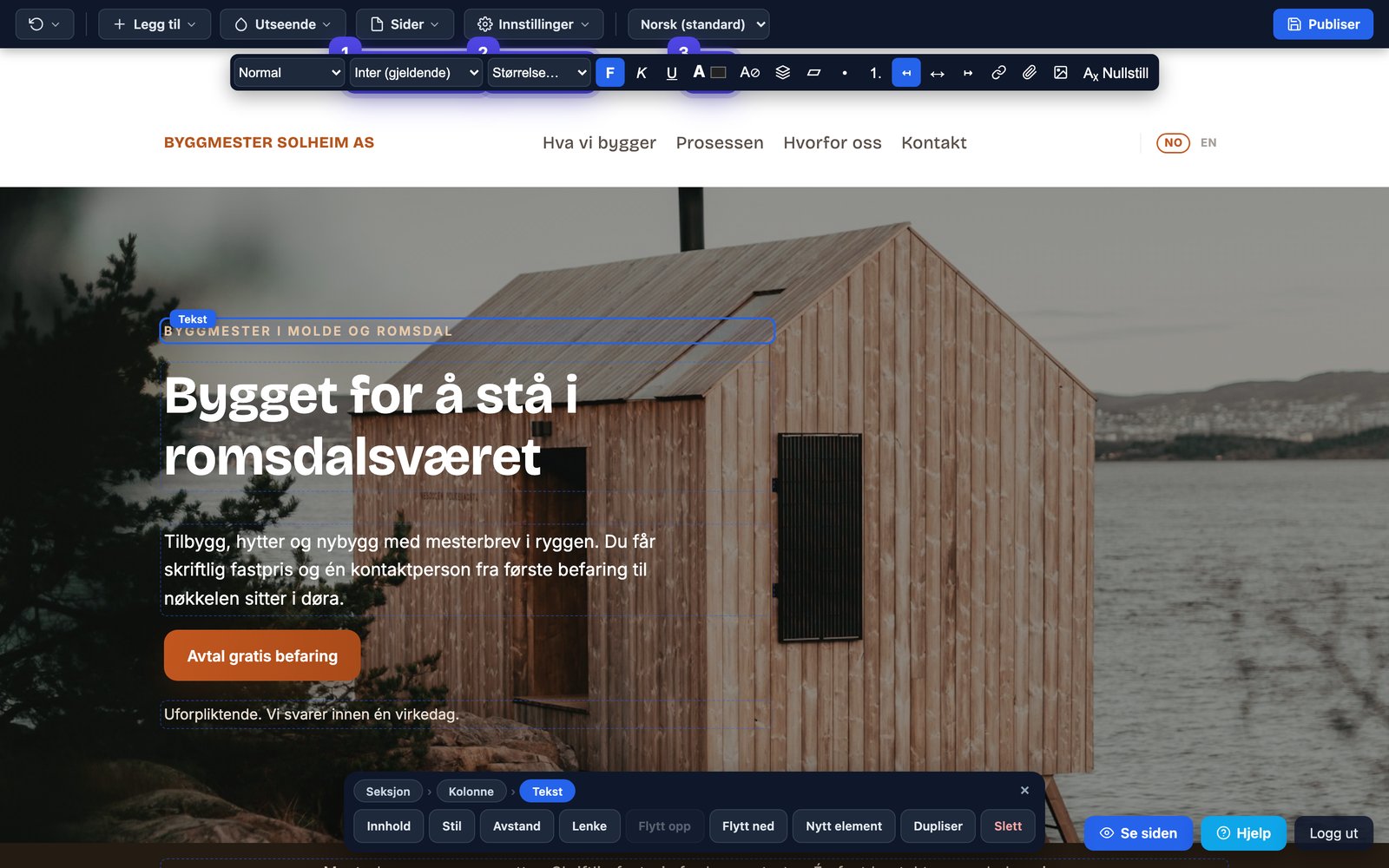
Verktøylinja over teksten: Skrifttype-nedtrekket ved siden av tekststilen til venstre.
Tre råd før du bytter
Maks to skrifter per side. Én til overskrifter, én til brødtekst. Det er oppskriften nesten alle proffe nettsider følger. En tredje skrift bør være et bevisst unntak, ikke en vane.
Bytt profilen, ikke avsnittene. Hvis du tar deg i å bytte skrift på tekst etter tekst, er det egentlig hele nettstedet du vil endre. Gjør det i Nettstedet → Skrift og former i stedet, så slipper du et lappeteppe.
Angre er lett. Marker teksten og trykk «Nullstill» for å gå tilbake til nettstedets skrift. Det nullstiller også farge og størrelse på det markerte.
Vil du videre i skriveverktøyene? Se hvordan du endrer tekst og signaturgrepene gradient-tekst og pille-etikett.
Sist oppdatert 9. september 2026