Først: logg inn i editoren med redigeringslenken du har fått fra oss – slik logger du inn (og der kan du få lenken tilsendt på nytt).
Velg seksjonen (klikk et element → Seksjon i brødsmulen) og trykk Utseende. Øverst i dialogen velger du Type bakgrunn: Ingen, Farge, Gradient (ferdige, avstemte paletter – lyse og mørke), Bilde eller Video (spiller automatisk uten lyd, som stemning). Dialogen viser bare feltene som hører til typen du valgte, og under dem ligger Tekst på bakgrunnen: Automatisk, Lys tekst eller Mørk tekst.
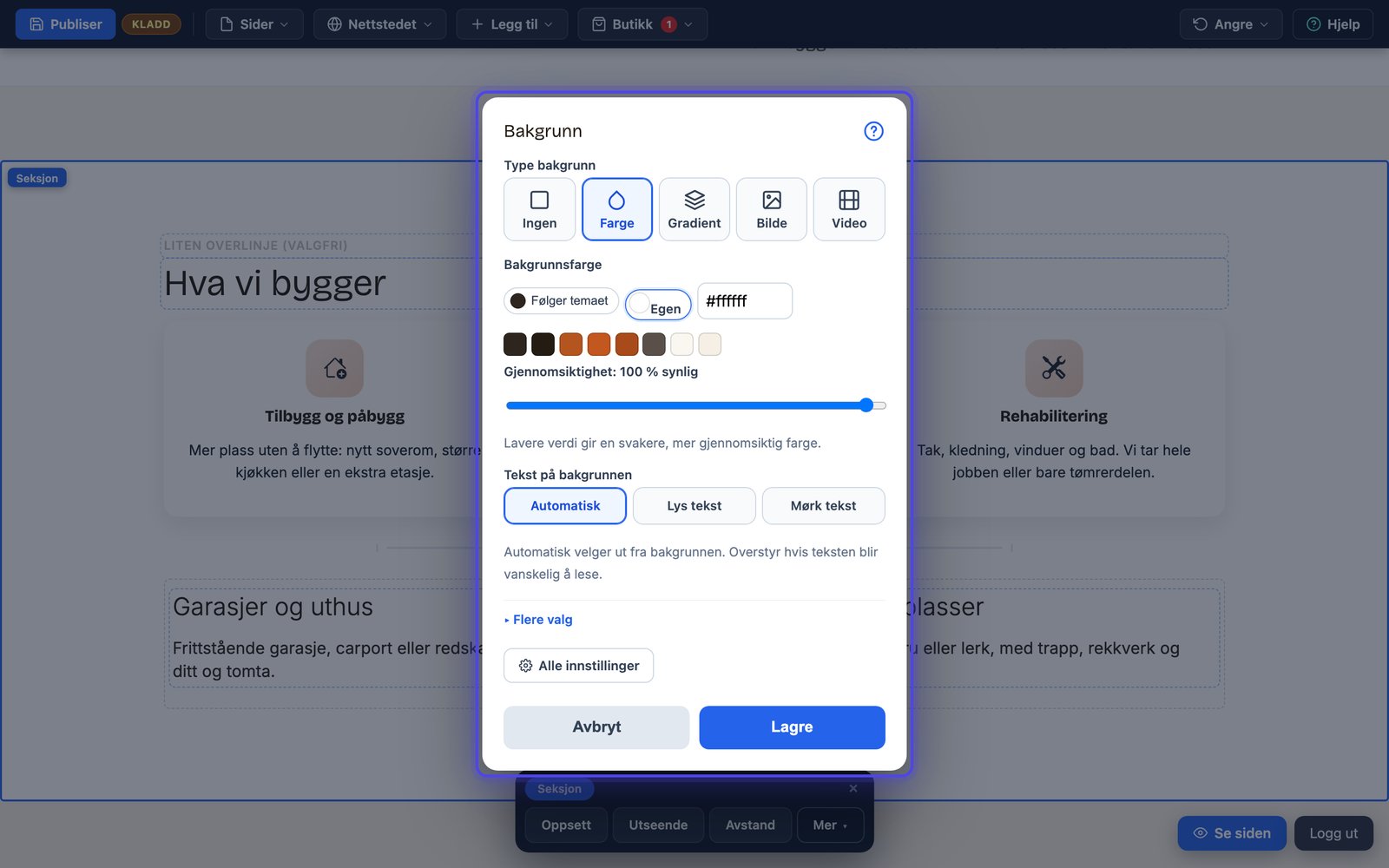
Én dialog for hele seksjonens bakgrunn: typen først, så tekstfargen som følger av den.
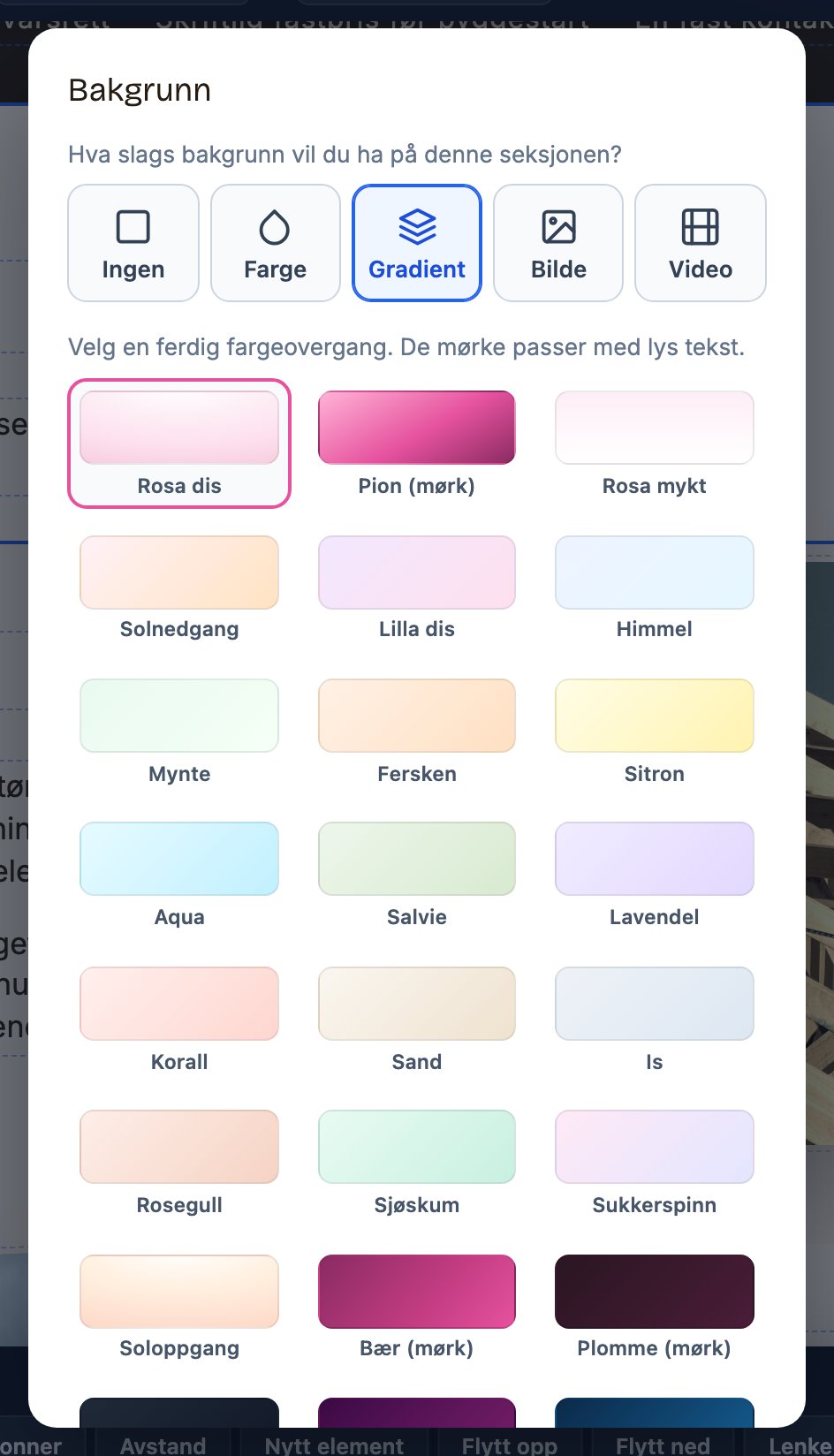
Gradientene: ferdige, avstemte paletter – lyse og mørke – ett klikk unna.
Farge: følg temaet, eller velg selv
Fargevelgeren har tre tilstander, og de går igjen i hele editoren: Følger temaet (ingen egen farge – seksjonen tar sidens), en palettfarge fra nettstedets egne farger, eller Egen med et hex-felt. Velg fra paletten så ofte du kan – da henger seksjonen sammen med resten av siden også når du senere bytter merkefarge under Nettstedet → Farger. Glidebryteren for gjennomsiktighet gir en svakere utgave av samme farge.
Innstillingene for bakgrunn
| Innstilling | Hva den gjør | Standard |
|---|---|---|
| Bakgrunnsfarge | Brukes når seksjonen ikke har bilde, video eller fargeovergang. | – |
| Fargeovergang (gradient) | Navn på en ferdig overgang. Lyse: blush, rose, sunset, lilac, sky, mint, peach, lemon, aqua, sage, lavender, coral, sand, ice, rosegold, seafoam, cottoncandy, sunrise, meldiosoft. Mørke (lys tekst): peony, berry, ink, night, plum, ocean, forest, teal, royal, wine, emerald, dusk, charcoal, sunsetdark, mango, meldio. Egne farger: «#hex,#hex,135deg». | – |
| Innstilling | Hva den gjør | Standard |
|---|---|---|
| Bilde nr. 2 (delt bakgrunn) | Vises side om side med hovedbildet, hver halvdel med sitt innhold. | – |
| Rullerende bakgrunnsbilder | Minst to bildeadresser – bakgrunnen veksler automatisk mellom dem. | – |
| Bakgrunnsvideo | YouTube- eller Vimeo-lenke. Spilles automatisk, uten lyd, i løkke. | – |
| Fokuspunkt vannrett | 0 = venstre kant, 100 = høyre kant. | 50 % |
| Fokuspunkt loddrett | 0 = toppen av bildet, 100 = bunnen. Viktig i høye seksjoner der bildet beskjæres. | 50 % |
| Innstilling | Hva den gjør | Standard |
|---|---|---|
| Tid per bilde i rulleringen | Gjelder når flere bilder ruller. 2000–20000. | 5000 ms |
| Fokuspunkt vannrett, bilde 2 | 50 % | |
| Fokuspunkt loddrett, bilde 2 | 50 % |
Tekst på bakgrunnen
| Innstilling | Hva den gjør | Standard |
|---|---|---|
| Tekstfarge i seksjonen | Automatisk velger ut fra bakgrunnen. Tving når teksten blir uleselig. Valg: Automatisk, Mørk tekst (lys flate), Lys tekst (mørk flate). | – |
Bilde og video: mørklegging er nøkkelen
Med bilde eller video som bakgrunn er «Mørklegging»-glidebryteren forskjellen på stemning og uleselighet: 30–50 gir lesbar tekst på de fleste fotografier. Under Flere valg finner du finjusteringen: klikk i miniatyren der motivet skal være synlig (fokuspunktet), velg om overlegget skal dekke hele flaten eller tones inn fra den siden teksten står, gi det en farge, eller velg vignett som lar motivet i midten stå nesten urørt. Har du satt noe her, ligger det øverst neste gang du åpner dialogen.
Overlegget på bilde og video
| Innstilling | Hva den gjør | Standard |
|---|---|---|
| Mørklegging av bakgrunnen | 0 = ingen, 100 = helt dekket. 30–50 gir lesbar tekst på bilder. | 0 0–100 |
| Innstilling | Hva den gjør | Standard |
|---|---|---|
| Farge på overlegget | Svart gir vanlig mørklegging; en merkefarge gir farget vask. | #000000 |
| Overleggets form | Tonet = full styrke i tekstsonen, gjennomsiktig over resten av bildet. Valg: Hel flate, Tonet fra venstre, Tonet fra høyre, Tonet fra bunnen, Tonet fra toppen. | – |
| Overleggsstil | Vignett lar motivet i midten stå nesten urørt og mørkner mot kantene. Valg: Vanlig, Vignett (mørkere kanter). | – |
| Innstilling | Hva den gjør | Standard |
|---|---|---|
| Mørklegging av bilde 2 | Uten verdi brukes samme som hovedbildet. | – |
| Vignettstyrke | Hvor mørke kantene blir. 20–95. | 78 20–95 |
Regelen som holder siden rolig
Veksle mellom rolige og markerte bakgrunner: hvit → lys farge → hvit → mørk. To sterke bakgrunner rett etter hverandre slåss om oppmerksomheten; en hvit seksjon imellom gir rytme. La «Tekst på bakgrunnen» stå på Automatisk så lenge det virker – den velger lys eller mørk tekst ut fra bakgrunnen – og tving først når noe blir vanskelig å lese.
Bildebakgrunnen har en egen, lukket gruppe for de sjeldnere valgene: eget bilde og fokuspunkt på mobil, rullerende bakgrunn med flere bilder, to bilder side om side og tekstpanel i toppbildet. Og prikken over i-en er overgangene mellom seksjonene: kantformer – skrå, bølge eller bue i stedet for rette skiller, også under Flere valg.
Sist oppdatert 9. september 2026