Først: logg inn i editoren med redigeringslenken du har fått fra oss – slik logger du inn (og der kan du få lenken tilsendt på nytt).
Velg seksjonen og trykk Oppsett i kontekstlinja nederst. Nedtrekket Kolonneoppsett har de ferdige fordelingene: én kolonne, to like, bred + smal og smal + bred (to tredjedeler og én tredjedel), 60/40, 75/25 – og tre til seks like kolonner. Innholdet ditt blir med på flyttingen; du mister ingenting ved å endre oppsettet. Skal du lage en helt ny seksjon med kolonner, er + Legg til → Kolonner i topplinja snarveien: den spør om antall og setter opp alt.
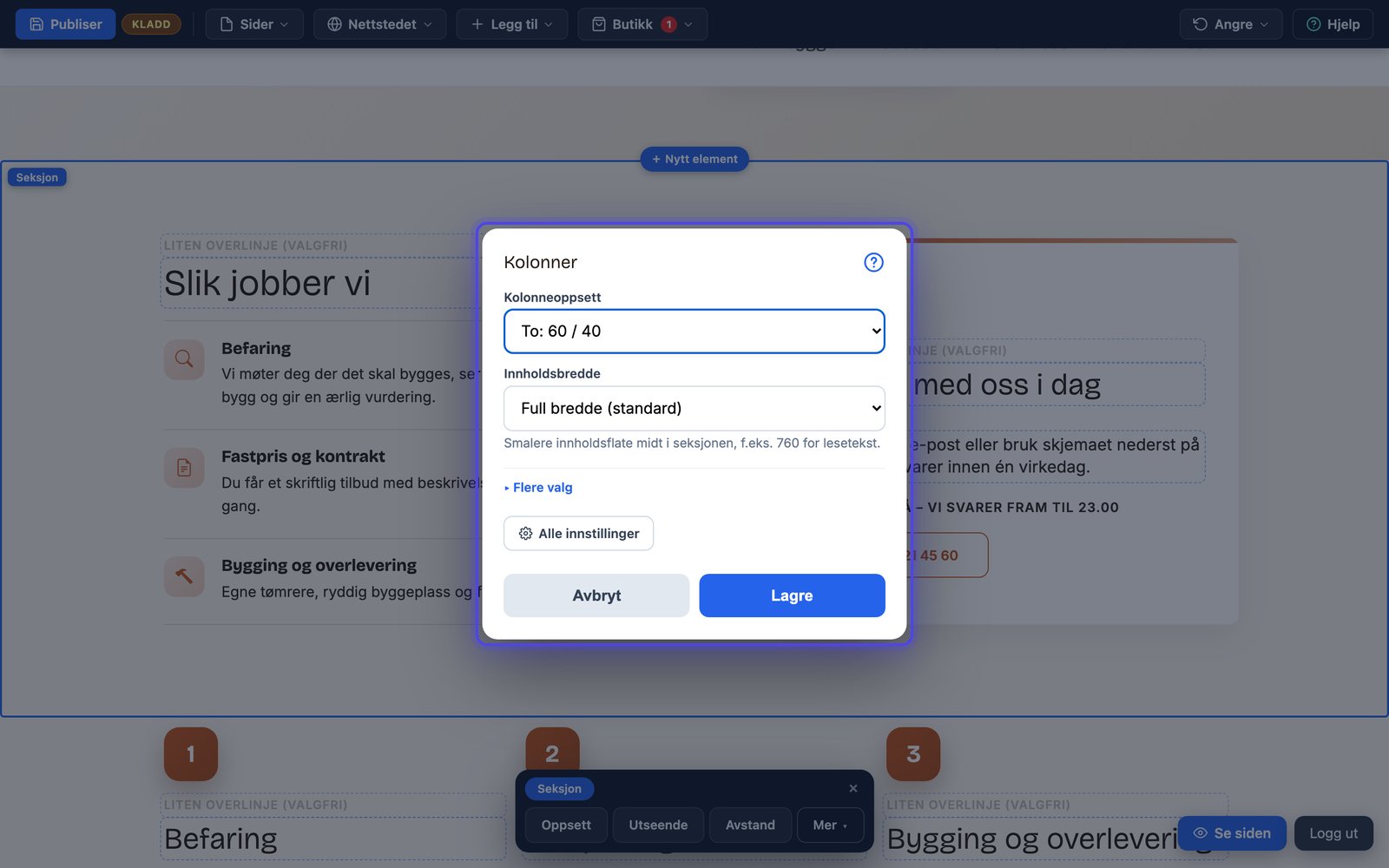
Oppsett-dialogen: fordeling og bredde – innholdet følger med når du endrer.
Bredde er lesbarhet
Ren tekst leses best i moderat bredde – rundt 60–70 tegn per linje. Derfor skal ikke alt innhold strekkes ut i full skjermbredde selv om det går. Nedtrekket Innholdsbredde gir deg fire trinn: full bredde, bred, medium og smal. Bruk medium eller smal på seksjoner med mye lesetekst, og spar full bredde til bilder, kolonnerader og bakgrunner. Under Flere valg ligger seksjonens egen bredde som tre kort: Standard (innholdet i midten, luft på sidene), Full bredde (alt kant til kant) og Bakgrunn til kanten (bakgrunnen fyller, innholdet holder seg i midten) – det siste er det du oftest vil ha når en farget seksjon skal gå helt ut.
Innstillingene under Oppsett
| Innstilling | Hva den gjør | Standard |
|---|---|---|
| Bakgrunn helt ut til kanten | Bakgrunnen fyller hele skjermbredden, innholdet holder seg innenfor. | Av |
| Vis kolonnene som kort | Tom = automatisk (tre eller flere like kolonner blir kort). På = alltid, av = aldri. | Av |
| Innholdsbredde | Smalere innholdsflate midt i seksjonen, f.eks. 760 for lesetekst. | – |
| Full bredde | Seksjonen strekkes over hele skjermbredden. | Av |
| Ekstra stor tittel | Redaksjonell, overdimensjonert overskrift i toppbildet. | Av |
| Behandle som toppbilde (hero) | Gir hero-oppsett også uten bakgrunnsbilde: høy seksjon, lys tekst på mørk flate. | Av |
| Minste høyde | Seksjonen blir aldri lavere enn dette. | – |
| Klebrig kolonne | Krever to kolonner: den ene står stille mens den andre rulles (kun store skjermer). Ikke kombiner med «Animer inn ved rulling». Valg: Av, Venstre kolonne står stille, Høyre kolonne står stille. | – |
Mobilen bestemmer til slutt
På mobil legger kolonnene seg under hverandre – venstre kolonne øverst. Legg derfor det viktigste i venstre kolonne, eller velg kolonnen som skal først og bruk Mer → Vis først på mobil i kontekstlinja: da kommer bildet før teksten på telefonen selv om det står til høyre på PC. Sjekk alltid med «Se siden» på telefonen etter en ombygging. Tre–fire kolonner er maks på PC; flere blir frimerker.
Klebrig kolonne og kort
Med to kolonner kan den ene stå stille mens den andre rulles – Klebrig kolonne under Flere valg. Det er grepet for en lang prosessbeskrivelse med et bilde som følger med, og det virker bare på store skjermer. Tre eller flere like kolonner vises automatisk som kort; vil du styre det selv, ligger «Vis kolonnene som kort» under Mer → Alle innstillinger. Trenger du innhold side om side inne i en kolonne, finnes også rutenett-elementet under Avansert i Legg til innhold.
Neste nivå: gi enkeltkolonner kort-utseende, egen bakgrunn og plassering – det som gjør pris- og tjenestebokser til bokser.
Sist oppdatert 9. september 2026