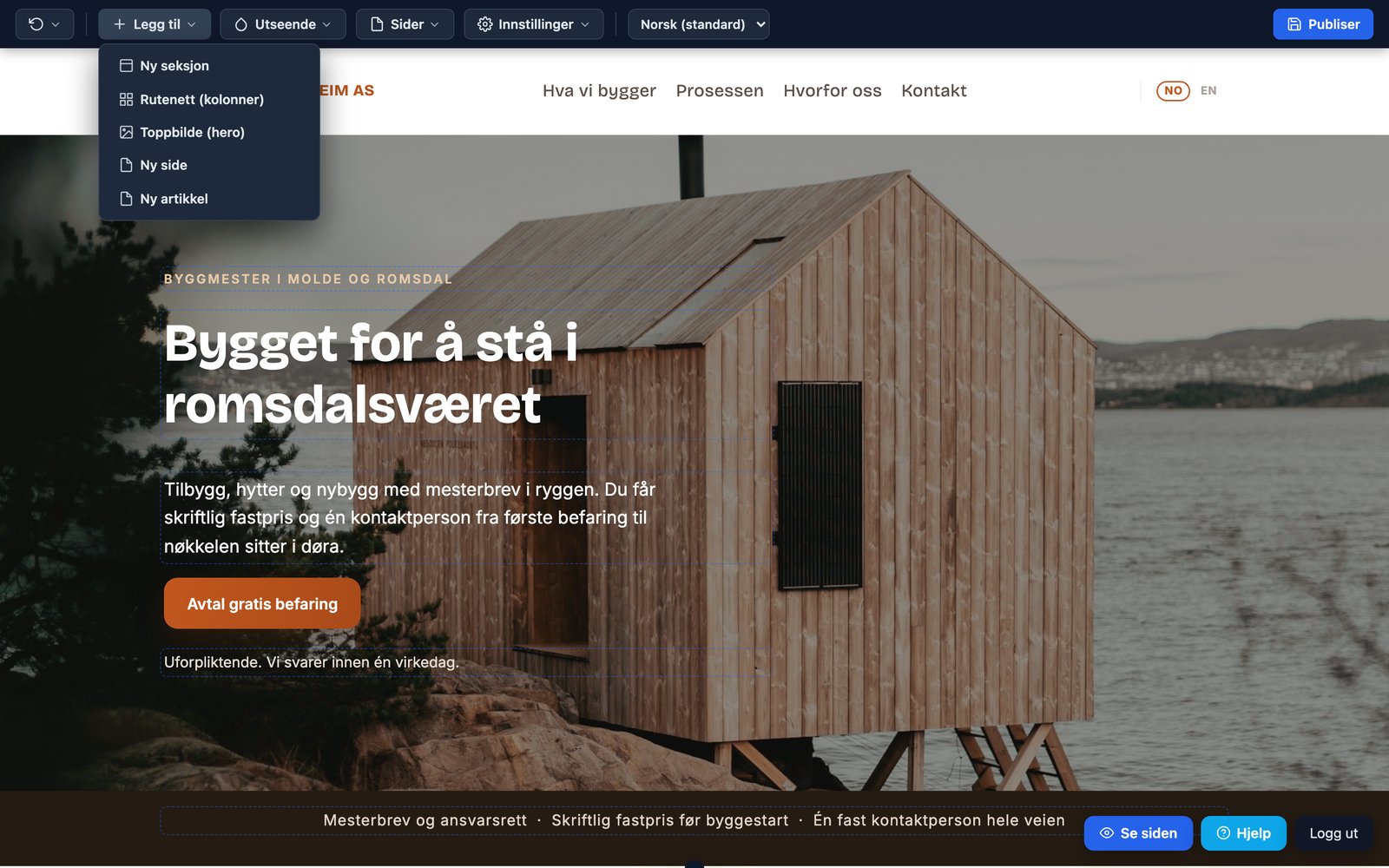
Først: logg inn i editoren med redigeringslenken du har fått fra oss – slik logger du inn (og der kan du få lenken tilsendt på nytt).
+ Legg til i topplinja har tre byggeklosser for siden du står på: Seksjon (et vanlig bånd med overskrift og tekst), Toppbilde (det store førsteinntrykket med bilde og budskap, ofte kalt hero) og Kolonner (to til seks kolonner side om side – for tjenester, priser, fordeler). Alle kommer med startinnhold du bare skriver over. Nye sider og artikler ligger ikke her, men under Sider ved siden av.
Åpne Legg til-menyen
Velg Seksjon, Toppbilde eller Kolonner.
Velg hvor på siden
Øverst eller nederst – å flytte den senere er to trykk under Mer.
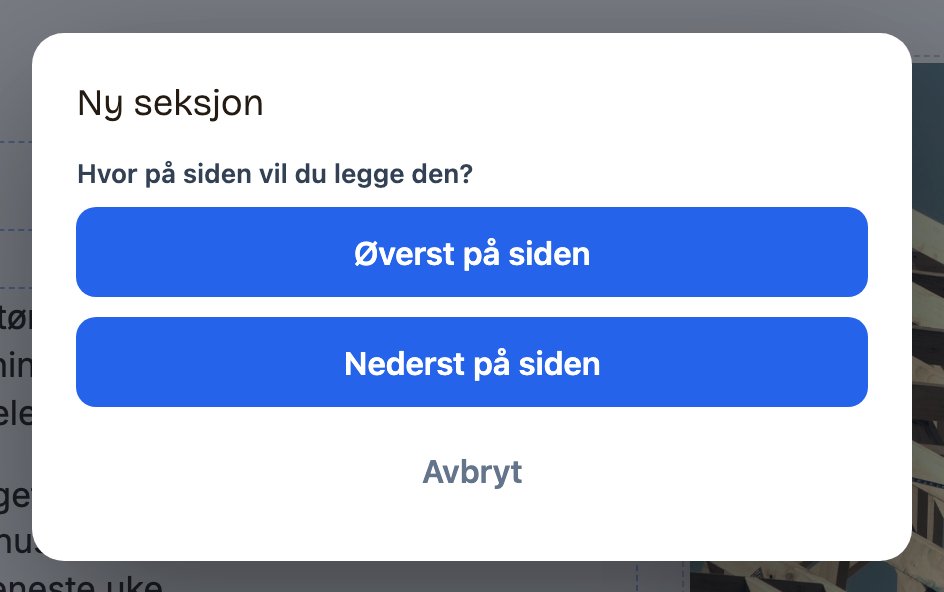
Plasseringsvalget: øverst eller nederst – resten ordner du med Flytt under Mer i kontekstlinja.
Fyll og publiser
Seksjonen kommer med startinnhold du skriver over – trykk Publiser øverst til venstre når den sitter.
Eller sett inn akkurat der du står
Pek i mellomrommet mellom to seksjoner, så dukker knappen «Sett inn her» opp – den setter den nye seksjonen nøyaktig der, i stedet for øverst eller nederst.
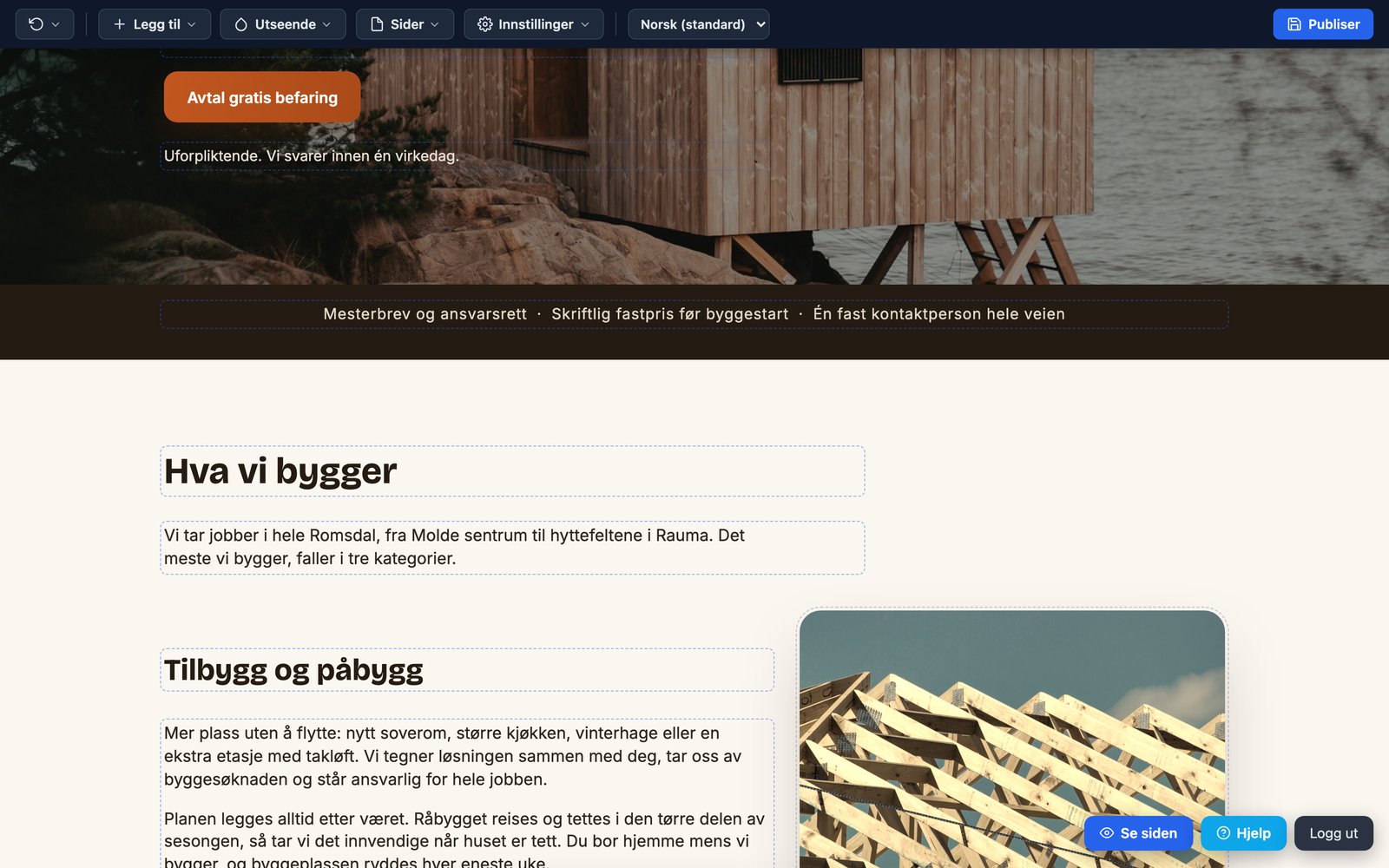
«Sett inn her» dukker opp når du peker mellom seksjoner – ny seksjon rett på plass.
Nytt innhold inne i en seksjon
Tekst, bilde, knapp, skjema og alle de andre elementene legger du til fra samme velger, «Legg til innhold», som har søkefelt og grupper (Grunnleggende, Innhold, Kontakt, Effekter, Avansert). Den åpnes fra tre steder, alt etter hva du har valgt: klikk et element og velg Mer → Nytt element etter; velg en seksjon (trykk «Seksjon» i brødsmulen) og trykk knappen «+ Nytt element» som vises midt oppe i seksjonen; eller velg en kolonne og bruk pluss-knappen nede til høyre i den. Peker du på et element, viser det også et lite pluss du kan trykke rett på.
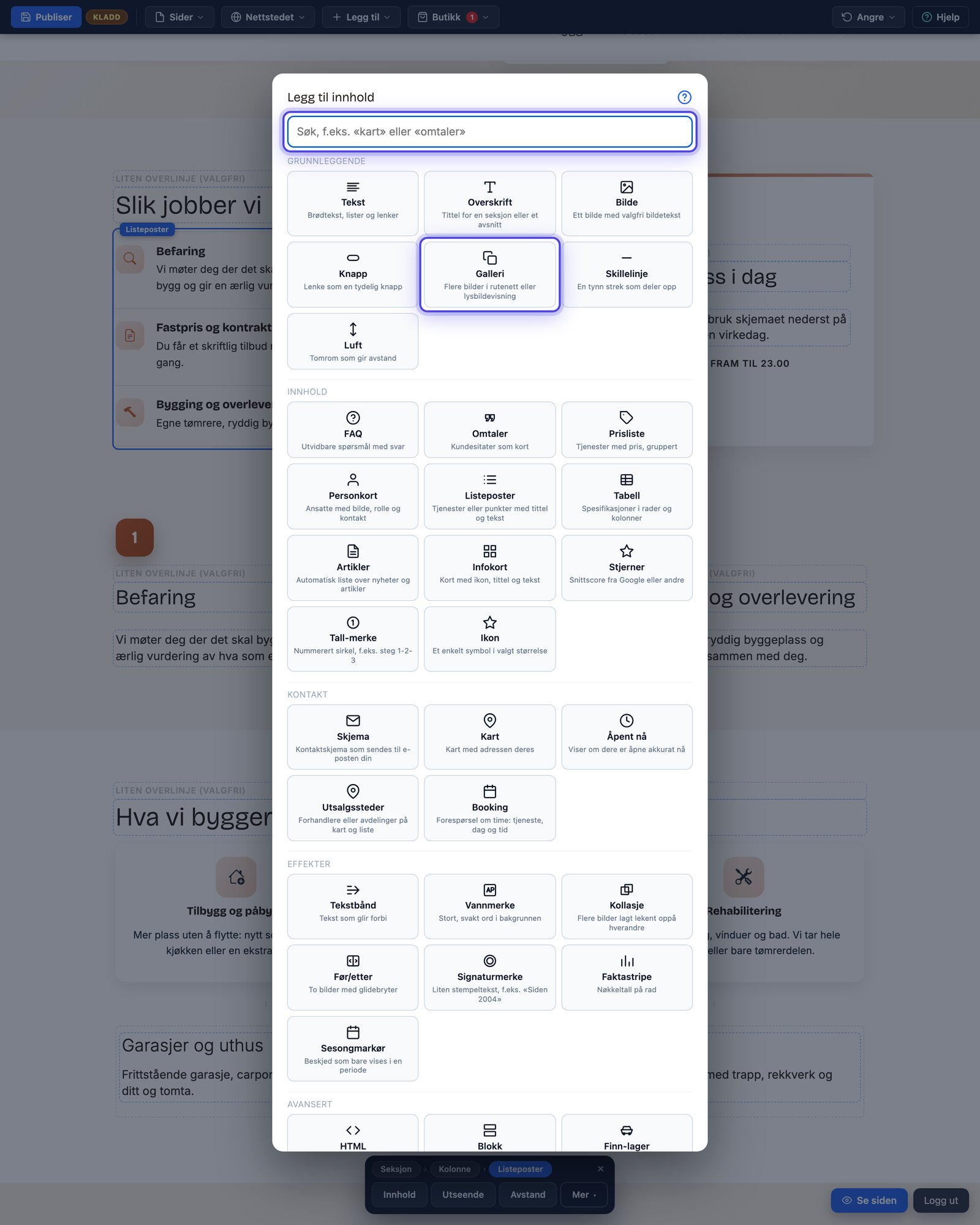
«Legg til innhold»: alt du kan sette inn i en seksjon, med søk øverst.
Hvilken av de tre skal du velge?
Seksjon for alt som er fortelling: om oss, prosessen, ett tema av gangen. Kolonner når innholdet er en liste av likeverdige ting – tre tjenester, fire fordeler; tre eller flere like kolonner vises automatisk som kort. Toppbilde bare øverst, og bare ett: det er førsteinntrykket, ikke et gjennomgående virkemiddel. Vil du ha en seksjon du kan gjenbruke på flere sider, lager du den under Sider → Blokker og setter den inn som «Blokk» fra velgeren.
Når seksjonen er på plass: flytt den dit den skal, gi den en bakgrunn som skiller den fra naboene og del den i kolonner om innholdet skal stå side om side.
Sist oppdatert 9. september 2026