Først: logg inn i editoren med redigeringslenken du har fått fra oss – slik logger du inn (og der kan du få lenken tilsendt på nytt).
Kantformene finner du i seksjonens Utseende-dialog: klikk «Flere valg» nederst, så ligger gruppen «Kantform mot naboseksjonene» der. Du kan sette en form øverst, nederst eller begge – skrå, skrå bakover, bølge, bue inn, bue ut, spiss eller vipp – og styre fyllfargen og hvor dypt kuttet skal gå. Gruppen vises bare når seksjonen har en bakgrunn (type Farge, Gradient, Bilde eller Video); en gjennomsiktig seksjon har ingen kant å forme. Har du satt en kantform, står den øverst i dialogen neste gang.
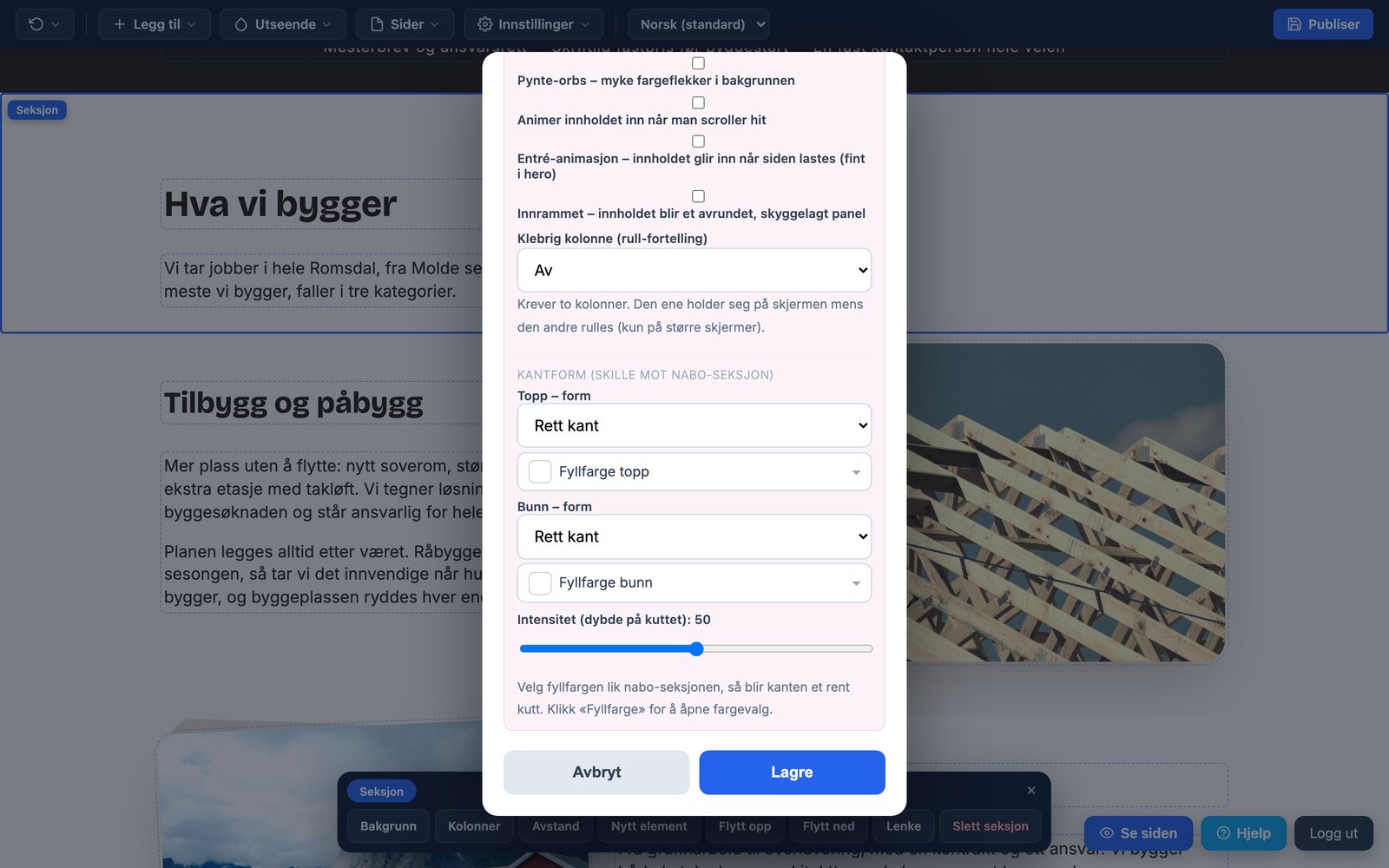
Kantform: form for topp og bunn, fyllfarge og dybde – resten regnes ut selv.
Fyllfargen er det som gjør det rent
Kanten er en form som «skjæres» inn i seksjonen, og fyllfargen er det som synes i kuttet. Sett den lik bakgrunnen til naboseksjonen – hvit mot en hvit seksjon, mørk mot en mørk – så ser overgangen skåret ut, ikke pålimt. Fargevelgeren er den samme som ellers: Følger temaet betyr hvit her, ellers en palettfarge eller Egen. Glidebryteren «Dybde på kuttet» styrer hvor kraftig formen er; tomt felt gir en høyde som følger skjermbredden, og det er det tryggeste valget for mobil.
Kantform-feltene (nederst i tabellen finner du også effektene)
| Innstilling | Hva den gjør | Standard |
|---|---|---|
| Måleakse i margen | Vertikal hårlinje utenfor innholdet, med tverrstrek og etikett. Slå på «Møt naboseksjonene» i flere seksjoner etter hverandre, så blir linjen sammenhengende nedover siden. Skjules på smale skjermer. | – |
| Entré-animasjon ved sidelasting | Innholdet glir inn når siden åpnes (fint i toppbildet). | Av |
| Innrammet panel | Innholdet blir et avrundet, skyggelagt panel med bakgrunnen inni. | Av |
| Pynte-orber | Myke fargeflekker i merkefargene bak innholdet. | Av |
| Parallakse | Bakgrunnsbildet står stille mens siden ruller (kun PC). | Av |
| Animer inn ved rulling | Innholdet tones inn når leseren ruller hit. Ikke kombiner med klebrig kolonne. | Av |
| Kantform nederst | Velg fyllfargen lik naboseksjonen, så blir kanten et rent kutt. Valg: Rett kant, Skrå, Skrå bakover, Bølge, Bue inn, Bue ut, Spiss, Vipp. | – |
| Fyllfarge for kanten nederst | Sett lik bakgrunnen til seksjonen under. | #ffffff |
| Fyllfarge for kanten øverst | Sett lik bakgrunnen til seksjonen over. | #ffffff |
| Kantform øverst | Velg fyllfargen lik naboseksjonen, så blir kanten et rent kutt. Valg: Rett kant, Skrå, Skrå bakover, Bølge, Bue inn, Bue ut, Spiss, Vipp. | – |
| Innstilling | Hva den gjør | Standard |
|---|---|---|
| Glidende parallakse | Bakgrunnen glir saktere enn siden, på alle skjermer. 0,15 svak, 0,25 middels, 0,4 sterk. | – |
| Kolonnene tones inn etter tur | Krever «Animer inn ved rulling». | Av |
| Forsinkelse mellom kolonnene | 30–200. Krever «Animer inn ved rulling». | – |
| Dybde på kantkuttet | Tom = automatisk høyde som følger skjermbredden. | – |
Når kler en kantform siden?
Skrå kant gir fart og passer handlekraftige fag – håndverk, transport, trening. Bølgen er mykere og kler velvære, mat og kreative fag. Buen er den diskré – et hint av form uten å rope. Spiss og vipp er markante og tåler bare én bruk per side. Fellesregel: bruk kantformer på noen overganger, ikke alle. To–tre på en side er karakter; på hver seksjon blir det tivoli.
Kantform + bakgrunn = helhet
Kantformene gjør mest nytte der to seksjoner har ulik bakgrunn – da blir skillet en designdetalj i stedet for en strek. De spiller på lag med avstand og luft: en seksjon med kantform trenger litt ekstra rom over og under for at formen skal få puste. Og de hører sammen med de andre effektene i samme Flere valg-gruppe – orber, animasjon og innrammet panel – der regelen er den samme: ett grep per seksjon.
Sist oppdatert 9. september 2026